如何在電腦對遊戲錄影
您在此处:

2020-3-17 客服部資深專員
最後由李浩然於 2020-3-17進行了更新
摘要
現在的遊戲設計方向,以及影片門戶、直播平臺的興起,都表明著當今遊戲中蘊含的“創作、分享”的價值理念。作為遊戲玩家的你希望將遊戲過程中的精彩鏡頭以影片的形式記錄下來,卻苦於沒有簡單易用的方法?下面就為大家介紹簡單、實用的影片錄製方法,幫助各位玩家記錄遊戲的精彩瞬間。

Renee Video Editor Pro是一款專業的影片錄影、編輯綜合軟體,它允許使用者它允許用戶對電腦的影片源、音源進行高品質的採集錄影,對於一些有特殊要求的影片錄影,在錄影過程中軟體還提供了影片浮水印、滑鼠動作追蹤等功能,使得在製作諸如解說、教學影片時能提供便利。

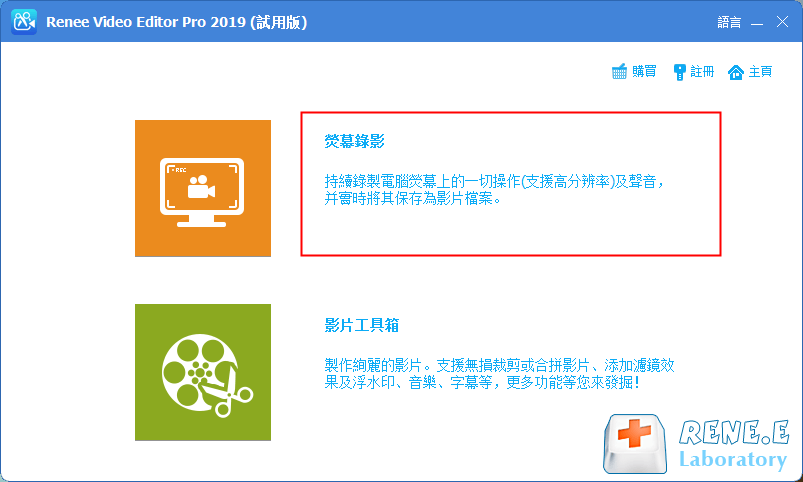
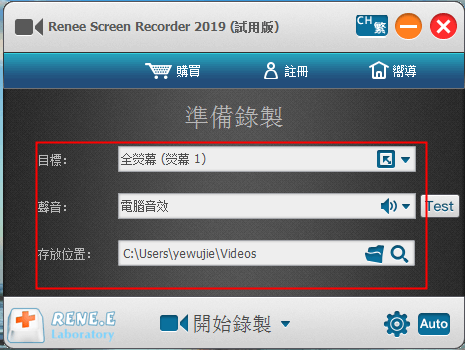
第2步:啟動軟體,選擇要採集的影片源、音源、以及錄影檔案保存的位置。
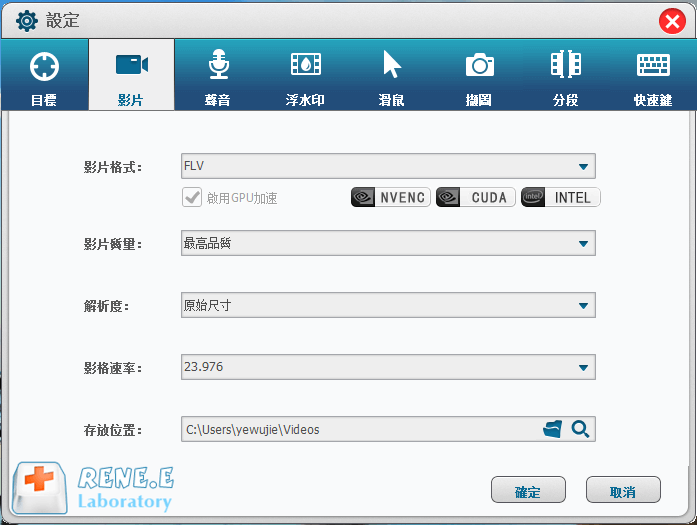
第3步:在進行遊戲錄影前,點擊軟體設定,可在“影片”分欄中對錄影影片的匯出格式、品質、解析度、影格速率進行進一步的設定。
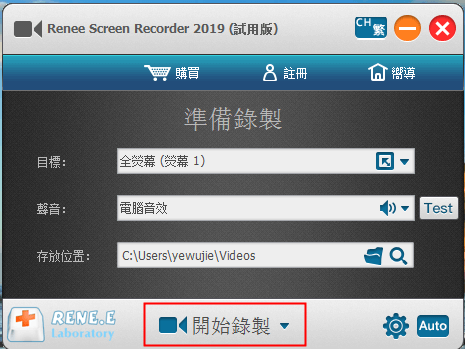
第4步:完成所有設定後,回到主介面點擊“開始錄影”即可開始錄影你的精彩遊戲鏡頭。
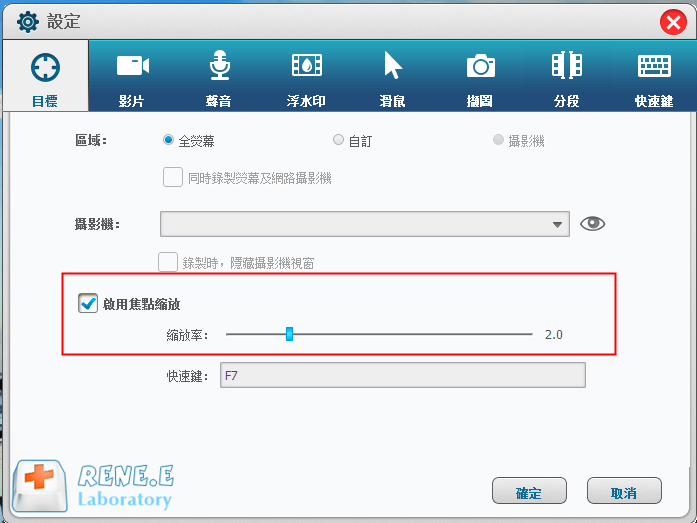
焦點縮放 焦點縮放允許用戶在錄影影片的過程中,以滑鼠為焦點進行等比的螢幕放大,功能支援1.5~4倍的縮放比例,使用戶能在一些特定的錄影需求中突出影片的重點。此功能的預設按鍵為F7。
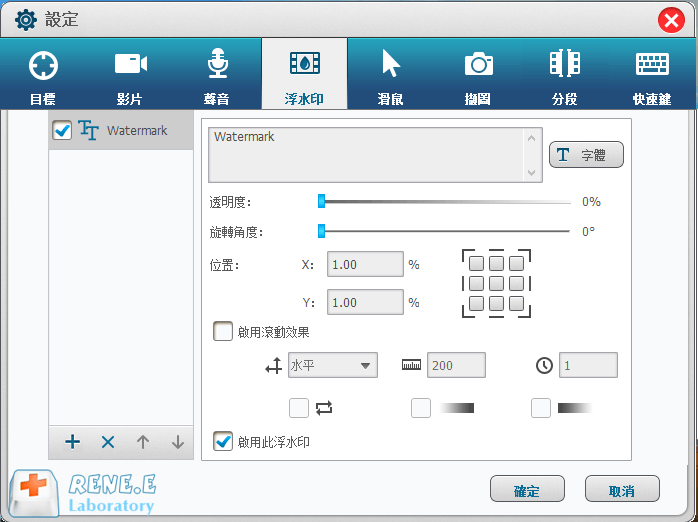
浮水印 軟體支援文字浮水印以及圖片浮水印,點擊左下角的“+”按鈕添加浮水印後,可以對浮水印的透明度、旋轉角度、位置等進行調整,而且還可以設定浮水印的移動展示效果。
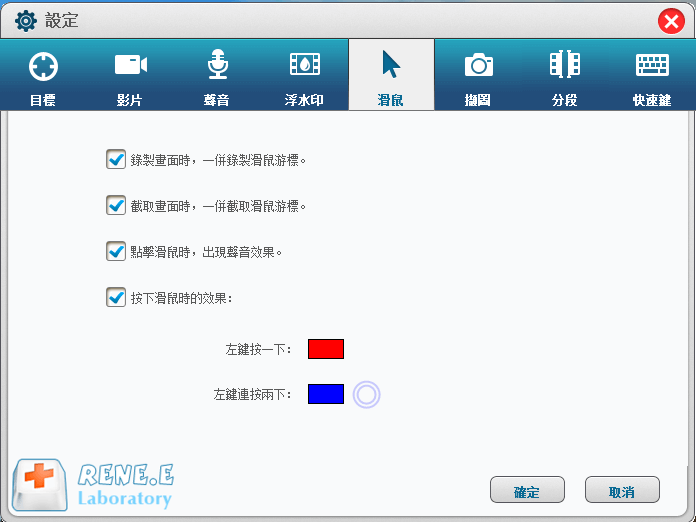
滑鼠追蹤 滑鼠追蹤功能可以在錄影過程中對滑鼠的動作進行監控,不僅可以有選擇地錄影游標的移動軌跡,而且還可以自動在生成的影片中增加滑鼠按一下/按兩下時的特效,這對於諸如教學影片等需要對觀眾進行重點說明的錄影需求時能帶來不小的便利。
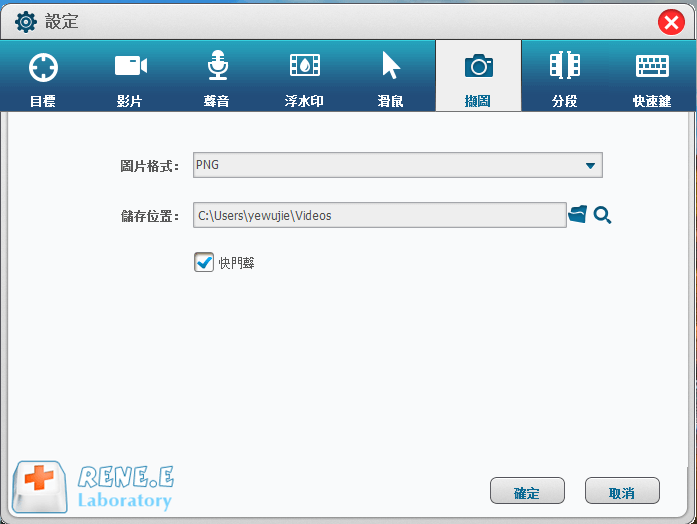
擷圖 無論影片是否在錄影中,軟體都可以進行擷圖操作(預設快速鍵為CTRL+ALT+F4),同時使用者可以對匯出圖片格式進行設定。
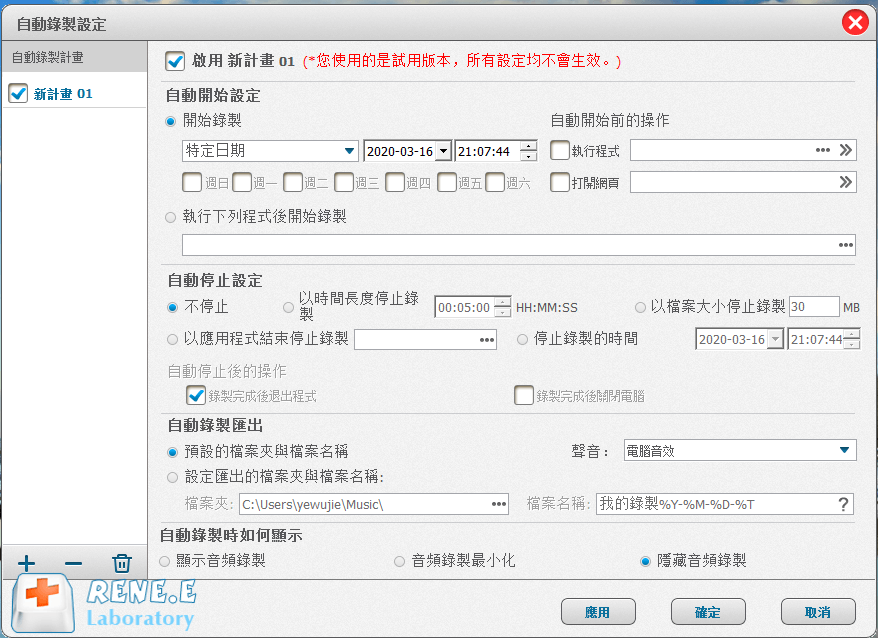
自動錄影計劃 針對不同的錄影需求,軟體可以在特定的時間、特定的條件下觸發影片源的錄影,使如預約錄影網路會議、節目等實際情景應用成為可能。自動錄影相關設定可以在軟體主介面的右下角進入。
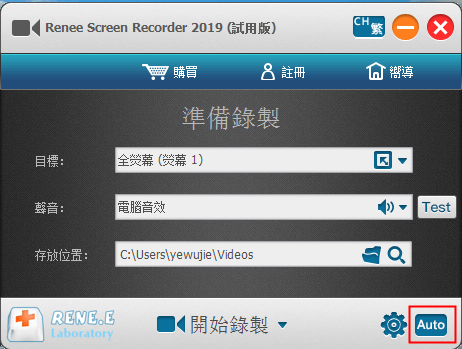
之後在設定中設定自動錄影的條件,就能實現自訂計劃錄影。