
快速調整影片播放速度:Windows Media Player教學
您在此处:

2023-5-22 高級程式開發員
最後由陳思涵於 2026-11-10進行了更新
摘要
本文將教您如何透過Windows Media Player調整影片播放速度,讓您快速掌握觀影技巧,不再受限於固定速度。立即開始優化您的視覺體驗!

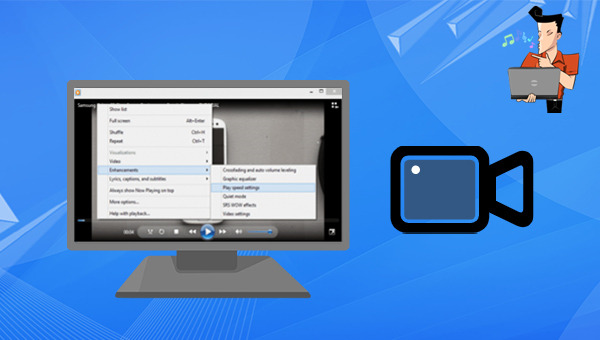

在 Windows Media Player 的幫助下,您可以調整任何影片檔案格式的播放速度以滿足您的需要。無論您想放慢還是加快播放速度,都可以通過它去實現。不過,作為一款影片播放為主的應用程式,它僅能夠滿足您最基本的影片播放調整,若想要對影片進行進一步的編輯操作,還需要藉助專業的軟體去操作。在此推薦您使用Renee Video Editor Pro。
三、一款專業的影片編輯工具——Renee Video Editor Pro
1、什麼是Renee Video Editor Pro?
Renee Video Editor Pro是一款集電腦螢幕錄製、影片後期製作與格式轉換功能為一體的影片錄製編輯工具。其中,電腦螢幕錄製功能可以設定錄製的區網域與畫面大小,還可以設定浮水印、遊標樣式、聲音來源以及保存的格式、自動錄製計劃等等,不管是在線電影、會議影片記錄,還是遊戲畫面、軟體操作步驟等,它都能幫助您一鍵錄製並保存到電腦中。此外,該軟體還可以在影片後期製作時進一步完善和優化影片的內容,比如剪輯或合併影片片段,裁剪影片畫面,旋轉或翻轉影片,添加各種類別型的開頭/結尾動畫、轉場特效,隨意切換不同的濾鏡風格,給影片配音、添加音樂或去除原始音效,匯入或製作專屬字幕等等。在影片編輯完成後,您可選擇將影片轉換為各種您需要的格式,該軟體支援絕大部分的影片和音訊格式,比如MXF,AVI,MKV,MP4,MOV,M2TS,M4V、AAC、AC3等格式,並支援影片和音訊格式之間的自由轉換。
專業影音編輯軟體-Renee Video Editor
剪接功能可對影片進行剪接,去除影片內不想要的畫面。
合併多個不同格式的影片,并匯出為一個影片。
可按大小、時長或用戶自訂等方法將影片分割為數個片段。
適用於:Windows 11 / 10 / 8.1 / 8 / 7 / Vista / XP (32bit/64bit)
剪接功能可對影片進行剪接,去除影片內不想要的畫面。
合併多個不同格式的影片,并匯出為一個影片。
可按大小、時長或用戶自訂等方法將影片分割為數個片段。
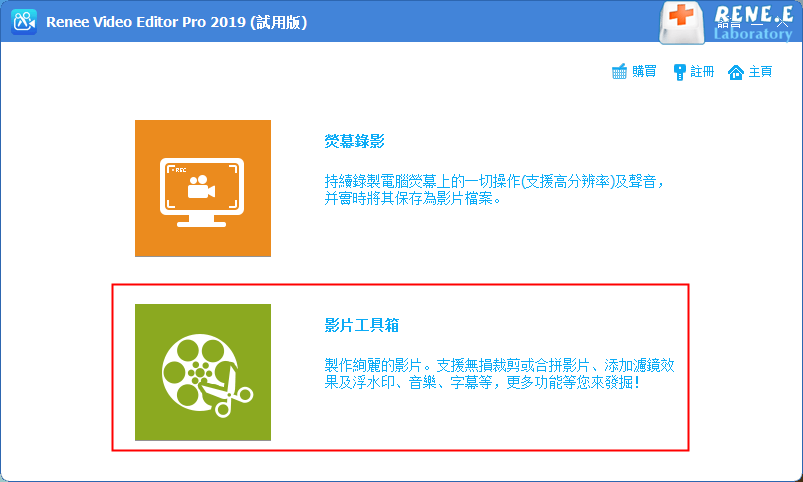
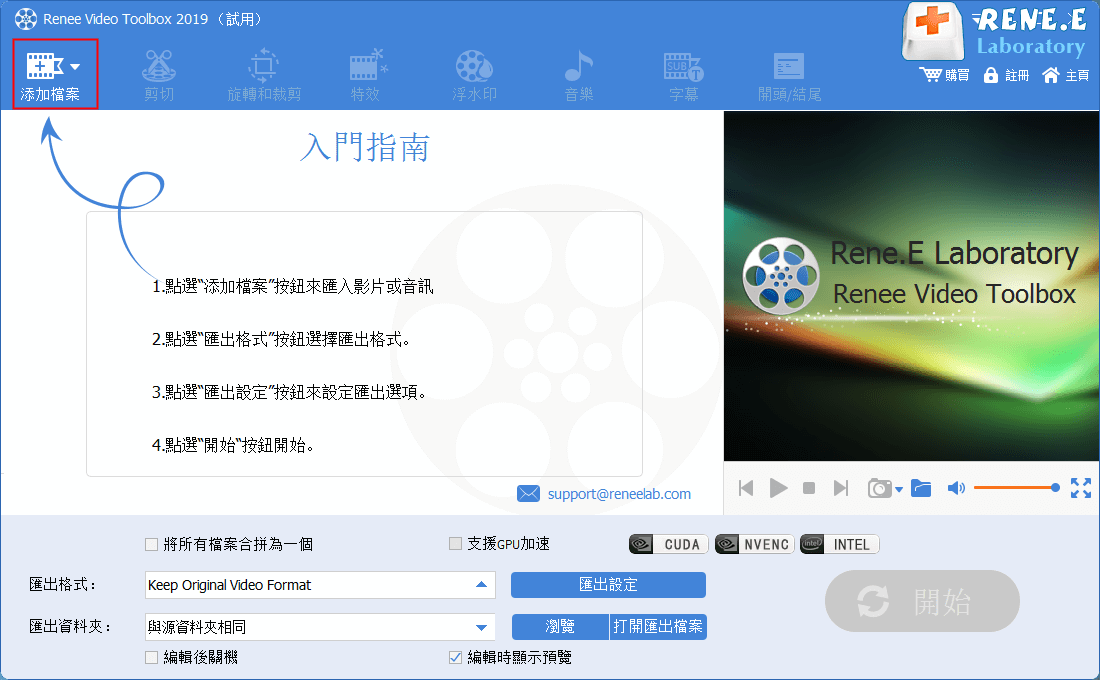
步驟2:接下來找到《添加檔案》按鈕,將需要編輯的影片檔案匯入到Renee Video Editor Pro當中。
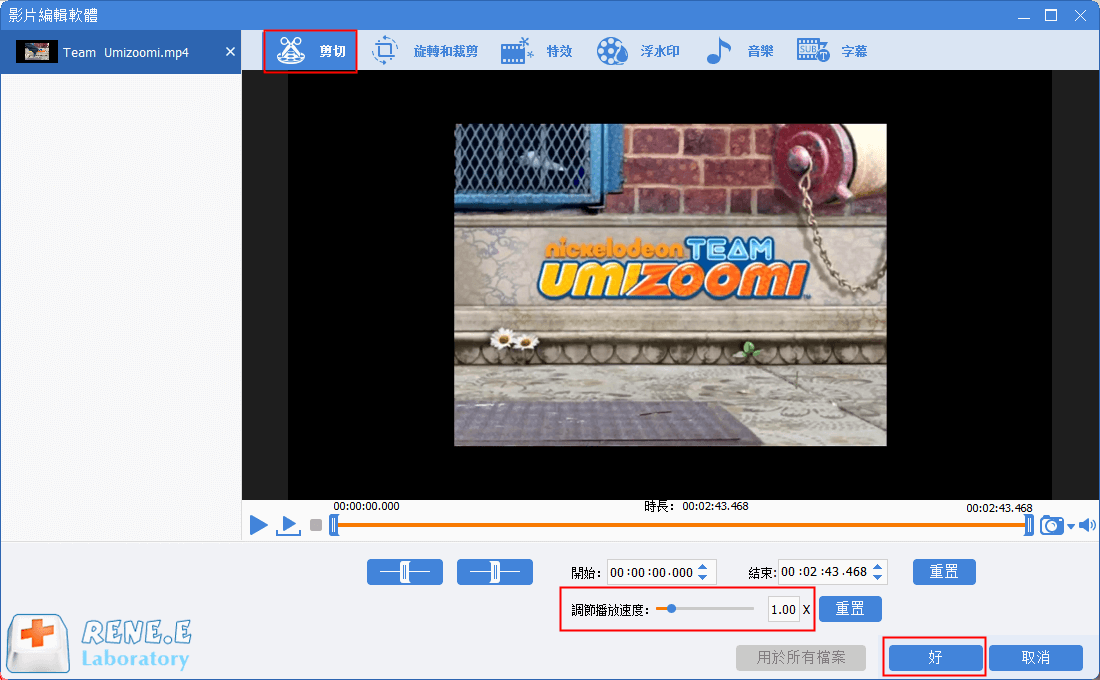
步驟3:添加影片檔案後,選擇《剪切》功能,然後在“調節播放速度”欄調節播放速度,您可輸入數值設定播放速度,小於“1.00”即是慢動作。在影片預覽視窗中,您可預覽影片慢動作的效果,確認後點選《好》。
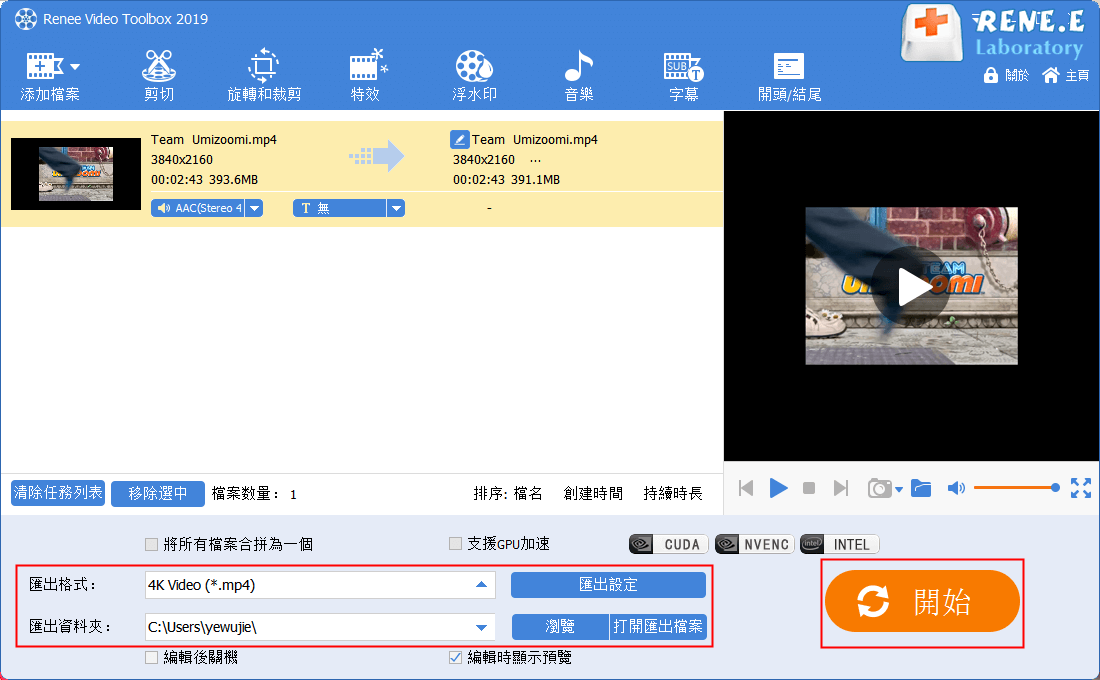
步驟4:待所有編輯設定完成後,在《匯出格式》裡選擇好輸出的格式,在《匯出資料夾》裡選擇好影片保存的位址,再點選《開始》按鈕,即可將編輯完成的影片檔案保存到設定的位址當中,非常的快捷方便。




使用者評論
發表評論