摘要 當您想在Windows10作業系統中旋轉影片時,可能會想到借助Windows Movie Maker去解決,但是微軟已於2017年1月10日正式停止對該軟體的支援了,繼續使用該軟體可能會出現軟體崩潰、內容無法保存等多種無法預知的問題。但是不用擔心,還有很多類似的應用程式能夠很好地解決這一問題,接下來我們將介紹幾種影片工具箱,幫助大家在Windows10作業系統中旋轉影片。
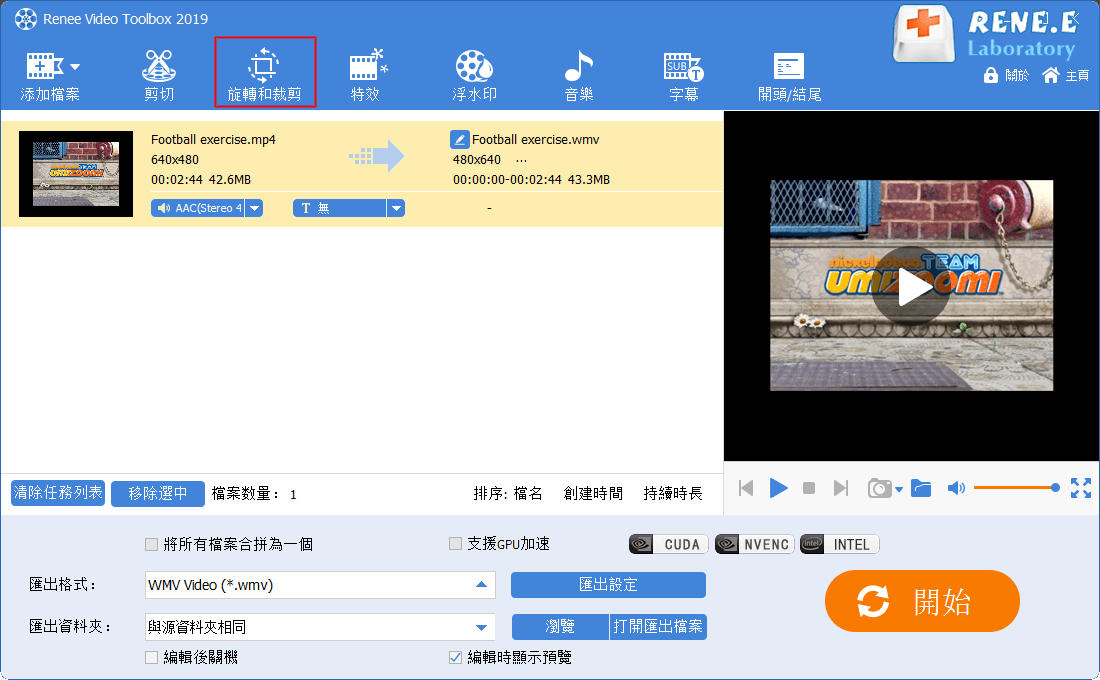
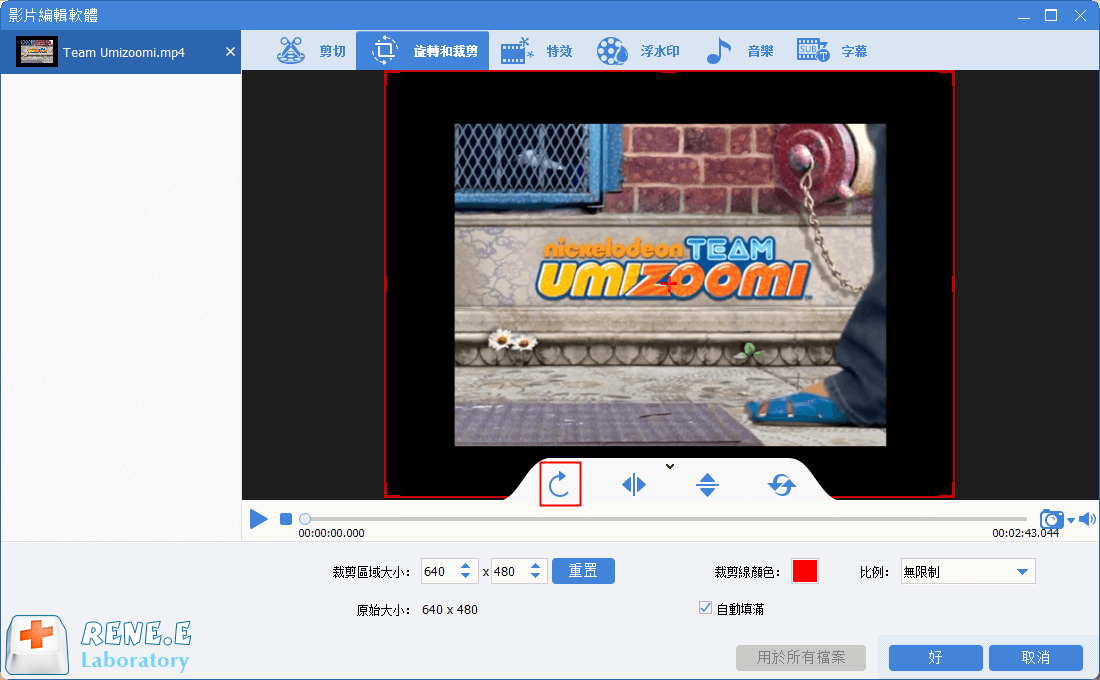
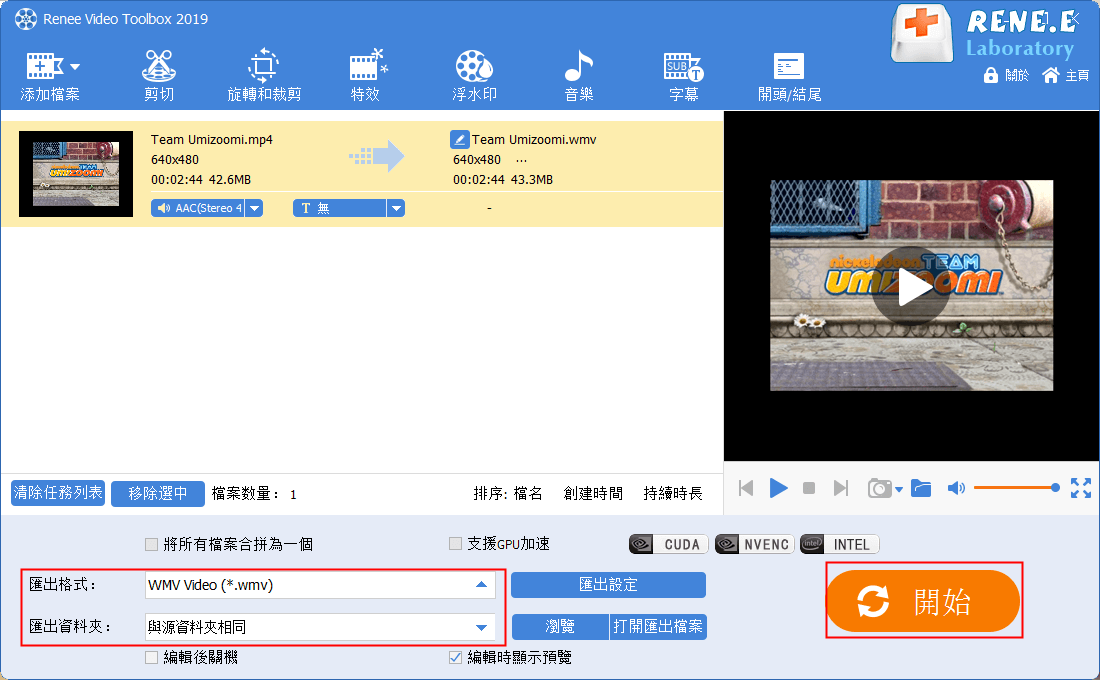
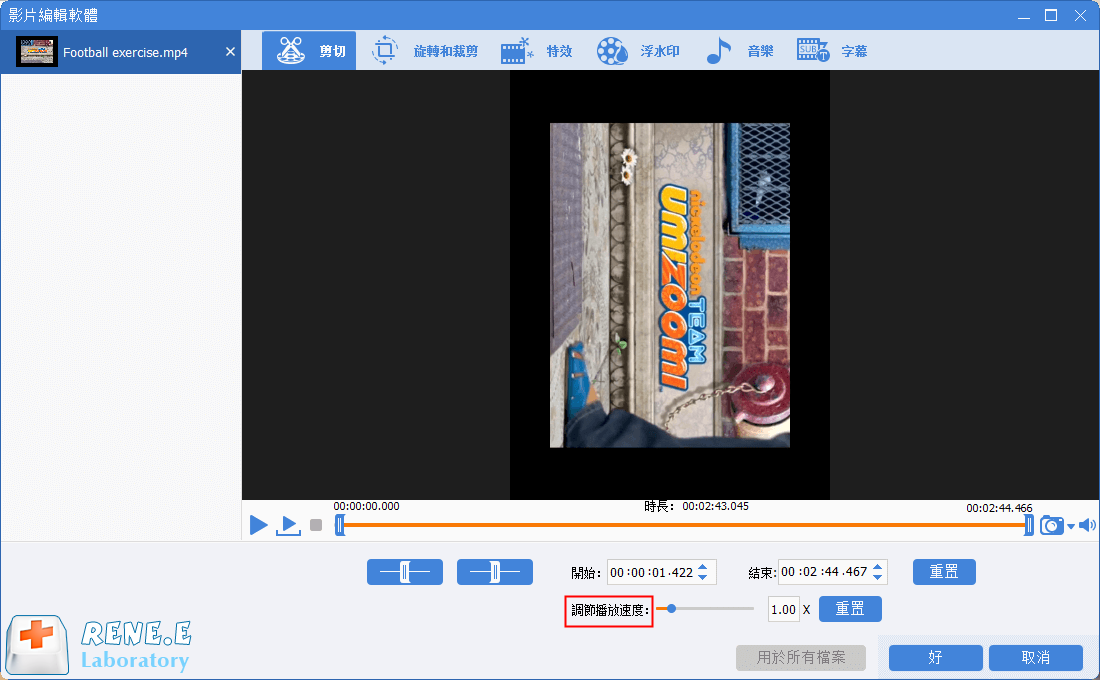
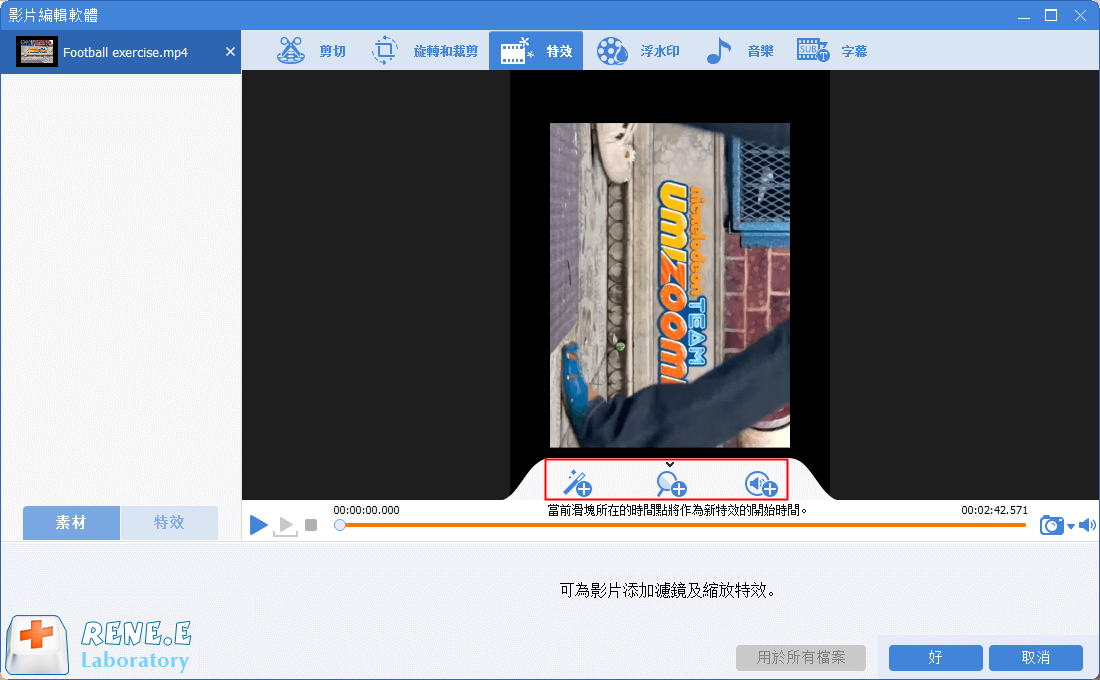
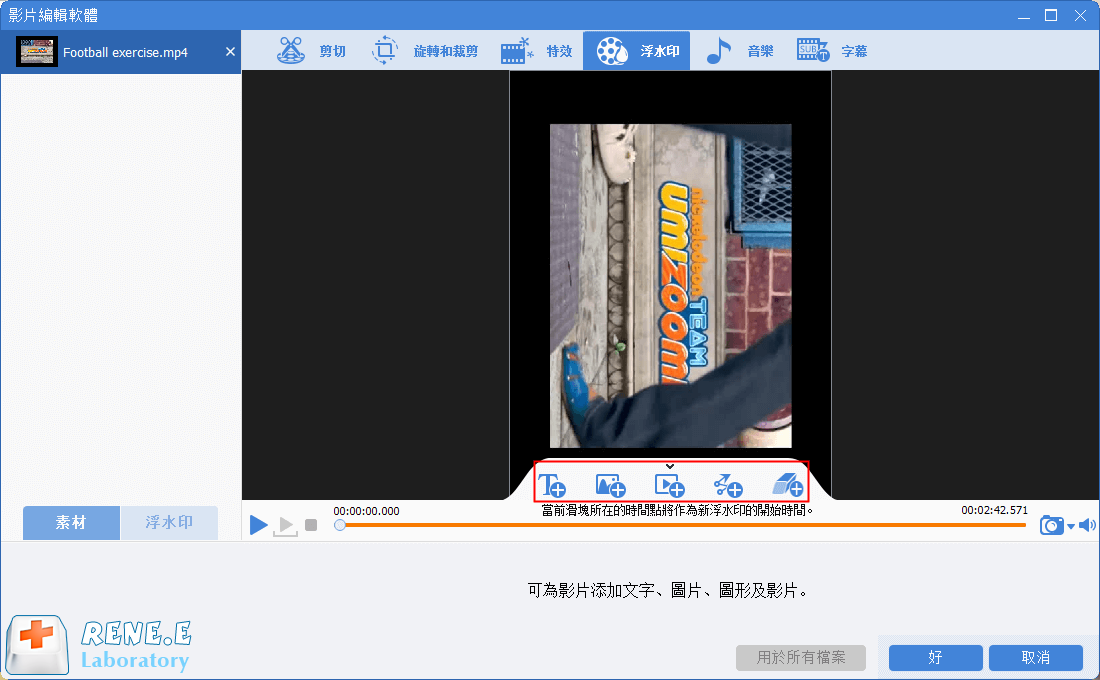
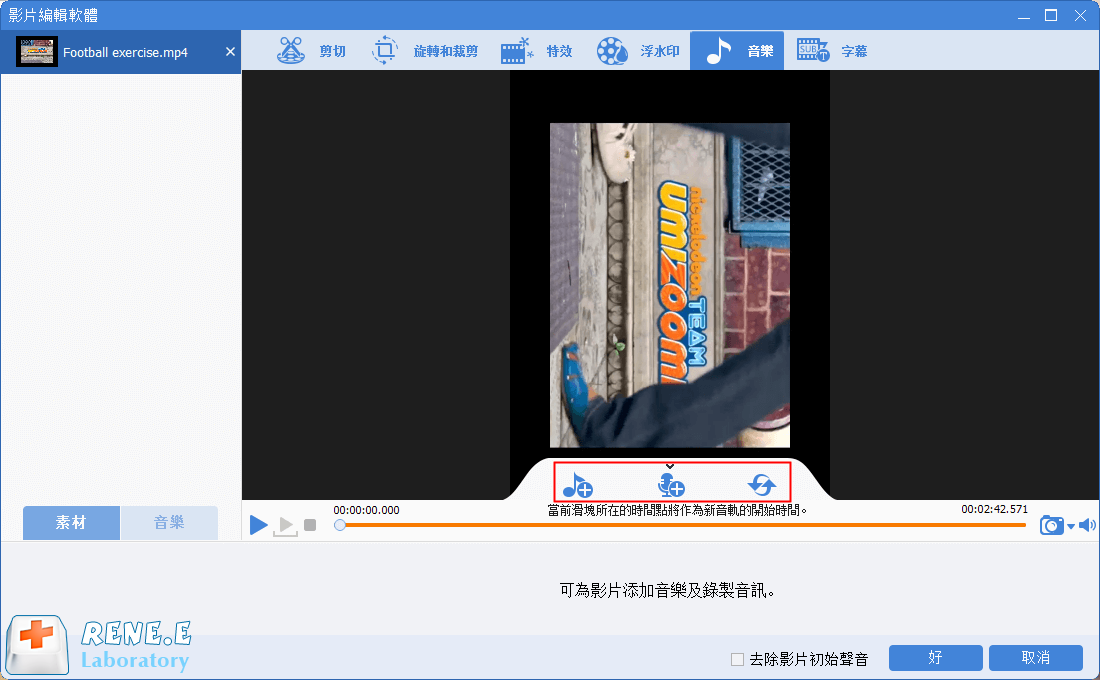
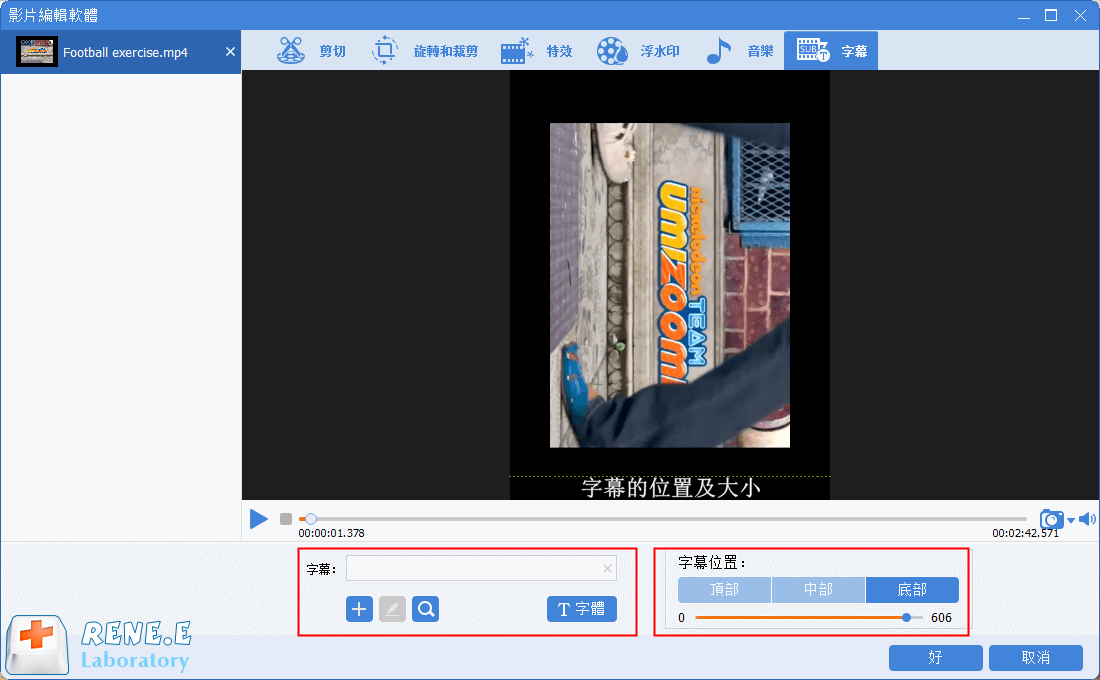
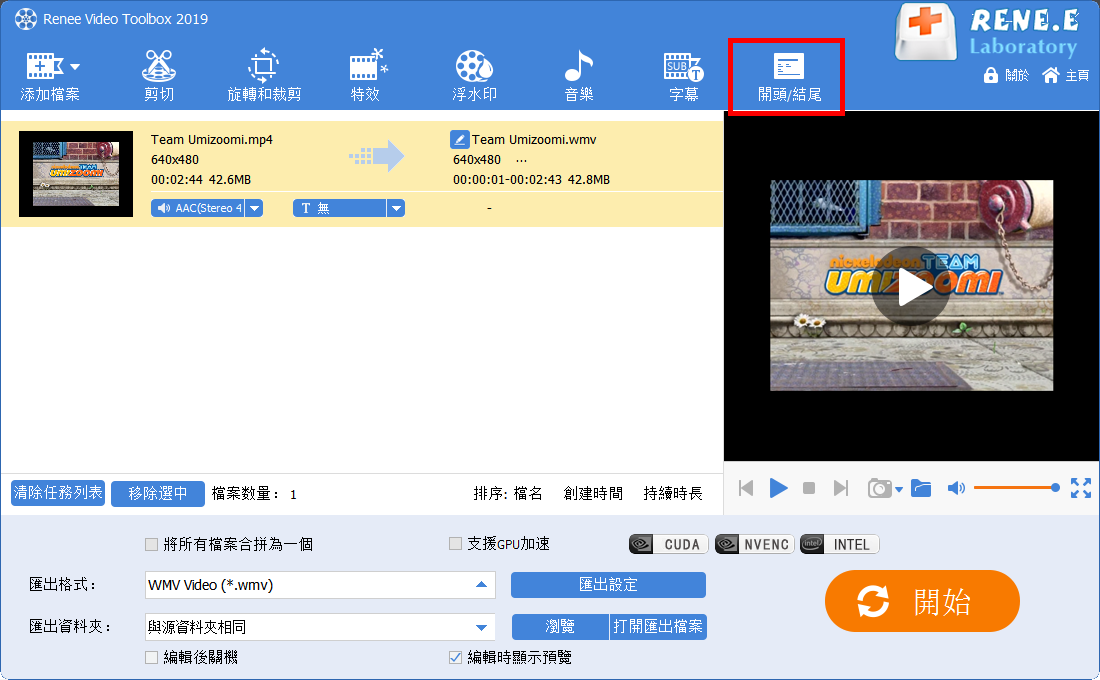
Renee Video Editor Pro軟體是一款集電腦螢幕錄製、影片後期製作與轉檔功能為一體的影片錄製編輯工具。其中,電腦螢幕錄製功能可以設定錄製的區域與畫面大小,還可以設定浮水印、光標樣式、聲音來源以及保存的格式、自動錄製計劃等等,不管是在線電影、會議影片記錄,還是遊戲畫面、軟體操作步驟等,它都能幫助您一鍵錄製並保存到電腦中。
Joyoshare Media Cutter是一款功能強大的影片/音訊剪切軟體,與Windows10/8/7/Vista/XP/Mac OS作業系統相相容。該軟體支援無損編輯影片檔案,也就是不會壓縮影片以及影響原始引數。它可以自訂調整影片的對比度、亮度、色調和飽和度。此外,它還支援給影片添加音訊和特效;添加字幕、文本以及浮水印;或者將影片向左或向右旋轉90度等等。
另外,Joyoshare Media Cutter還支援轉出多種檔案格式,比如HD MP4、MPEG、WMV、FLV、MOV、AVI等等。借助該軟體來旋轉影片也很簡單,具體操作步驟如下:
下載安裝並執行Joyoshare Media Cutter軟體,找到[Open](打開)按鈕將需要旋轉的影片檔案添加到該軟體當中。之後通過右下角的編輯設定按鈕切換到影片編輯界面,這時您會看到左下角“Rotation”(旋轉)選項裡有“向左旋轉90度”和“向右旋轉90度”按鈕,根據您的實際需求選擇使用即可。設定完成後點選右下角[OK](開始)按鈕,即可將旋轉完的影片檔案保存到預設的位置裡。
而Windows內建的照片程式雖然也很方便,但是僅支援簡單的影片編輯功能,且不支援匯出多種影片格式。如果您想要使用更多的編輯功能,還是推薦大家優先選擇Renee Video Editor Pro軟體和Joyoshare Media Cutter軟體。
Renee Video Editor Pro軟體和Joyoshare Media Cutter軟體兩者相比較,Renee Video Editor Pro軟體的操作界面比後者更加簡潔,且提供的編輯功能更加全面,比如它具備的錄屏功能就是Joyoshare Media Cutter軟體不具備的。在匯出格式方面,Renee Video Editor Pro軟體還針對不同裝置提供對應的影片格式,使用戶在匯出影片時更加方便。綜上所述,不管是從軟體的功能配置上,亦或者是安全性和可操作性上考慮,Renee Video Editor Pro軟體都是一個不錯的選擇。