
如何下載Pandora上的影片並保存為MP4文件
您在此处:

2023-5-15 資深軟體經理
最後由李浩然於 2026-11-10進行了更新
摘要
Pandora是韓國著名的影片分享網站,經常都會有大量精彩的影片上傳到該網站,影片資源十分豐富。遇到喜歡的影片,想要下載並保存,那應該怎樣操作呢?本文將為大家提供Pandora影片下載並保存為MP4格式的方法。
一、關於Pandora
Pandora是一家來自韓國的影片分享網站,支持英文、日文、韓文以及簡體中文四種語言。它不僅是全球首個提供廣告影片的影片分享網站,也是第一個提供無限上傳大小和存儲空間的影片共享網站。匯集各種高清電影、電視劇、動畫片、綜藝、直播等資源,讓你隨時隨地都能想看就看。
二、Pandora影片的下載方法
方法一:使用擴充程序OFFMP4下載影片(僅限在火狐瀏覽器使用)
操作步驟:
1、首先上網搜索火狐瀏覽器,將瀏覽器下載並安裝到電腦上。
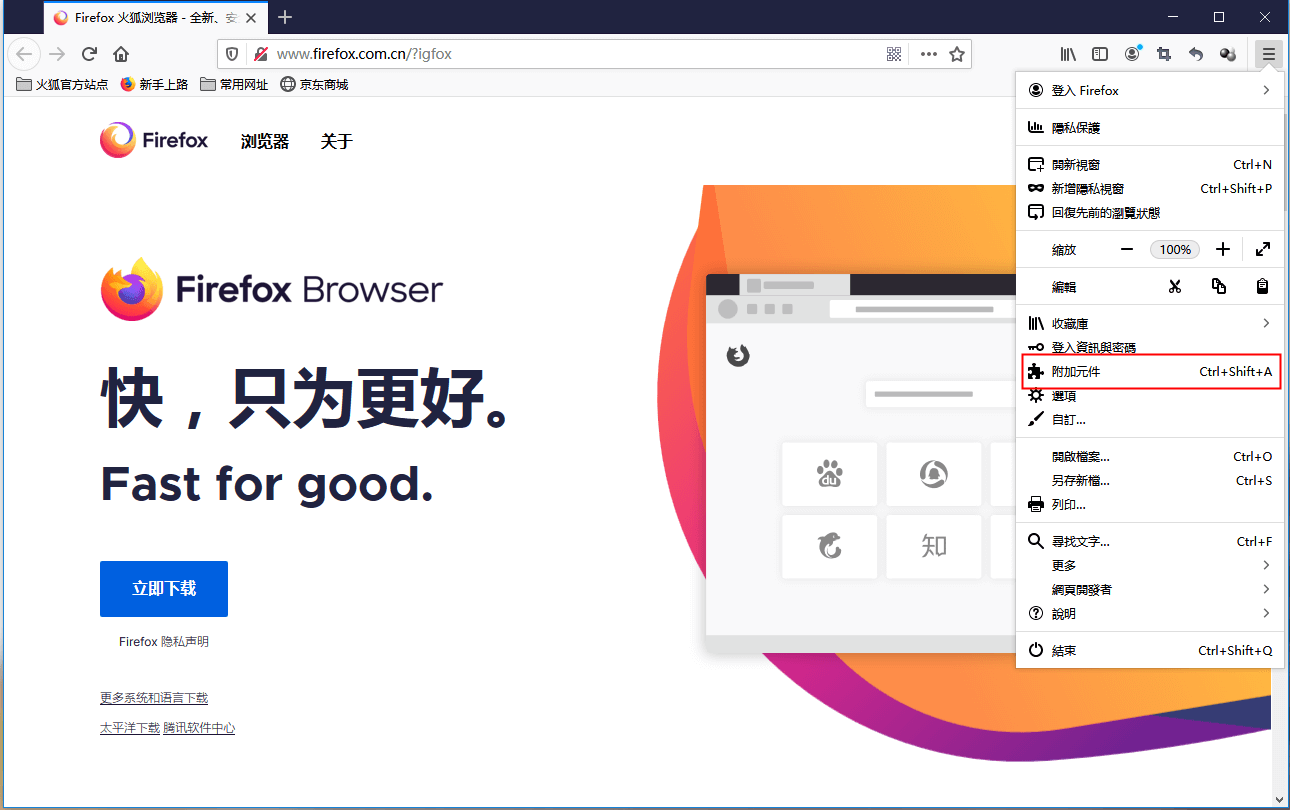
2、打開火狐瀏覽器,再打開菜單欄,選擇“附加元件”。
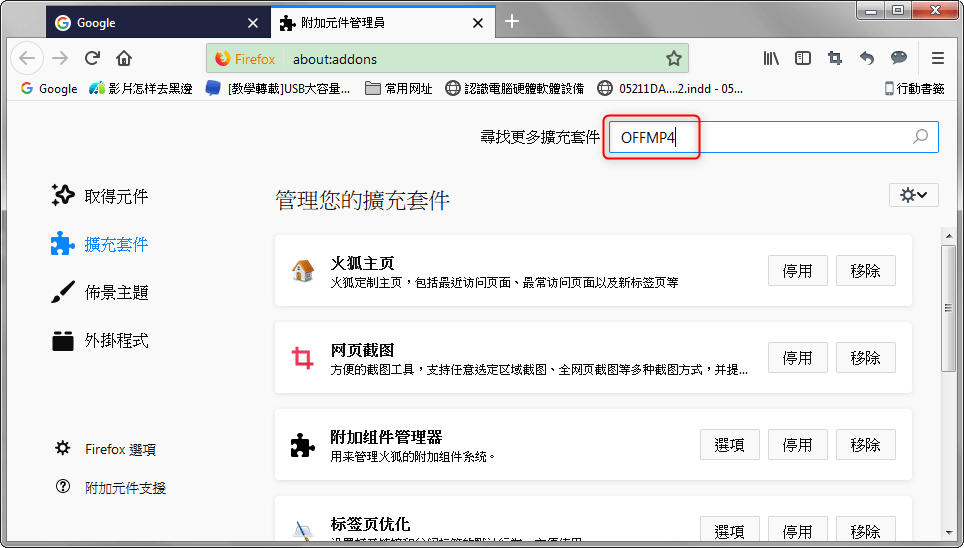
3、在打開的附加組件管理器界面中“選擇擴充”,然後在尋找更多擴充欄中輸入“OFFMP4”進行搜索。
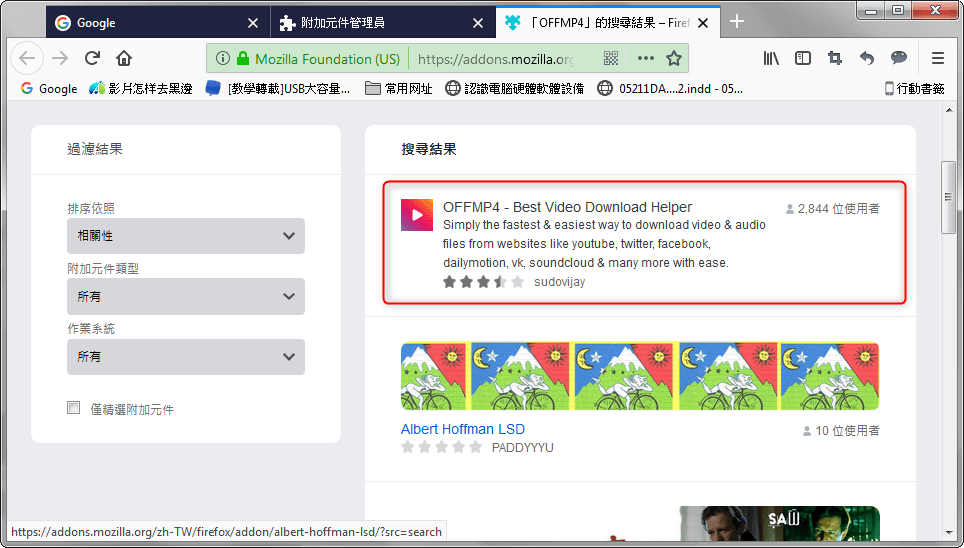
4、選擇搜索結果第一個“OFFMP4-Best Video Download Helper”,點擊進入。
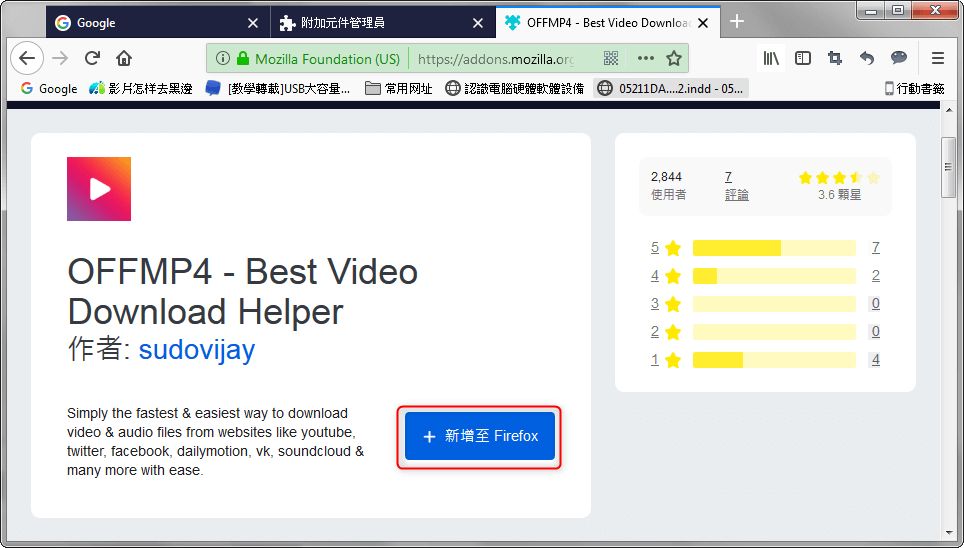
5、在打開的頁面中點擊“新增至Fierfox”按鈕,將該擴充程序添加到火狐瀏覽器。
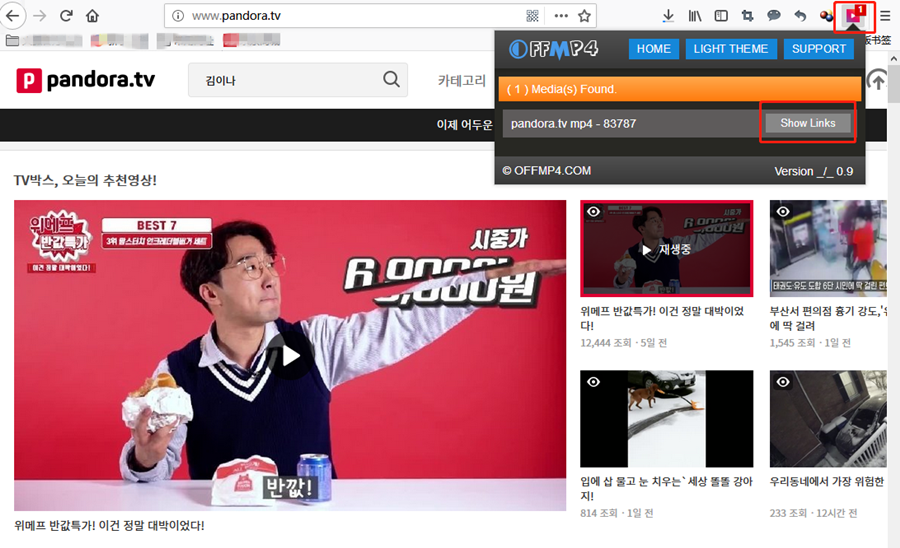
6、接下來打開並播放您想要下載的Pandora影片,然後點擊右上角工具欄中紅色的OFFMP4圖標,點擊“Show Links”。注意: Pandora影片的分辨率可在影片播放界面右下角處調整。
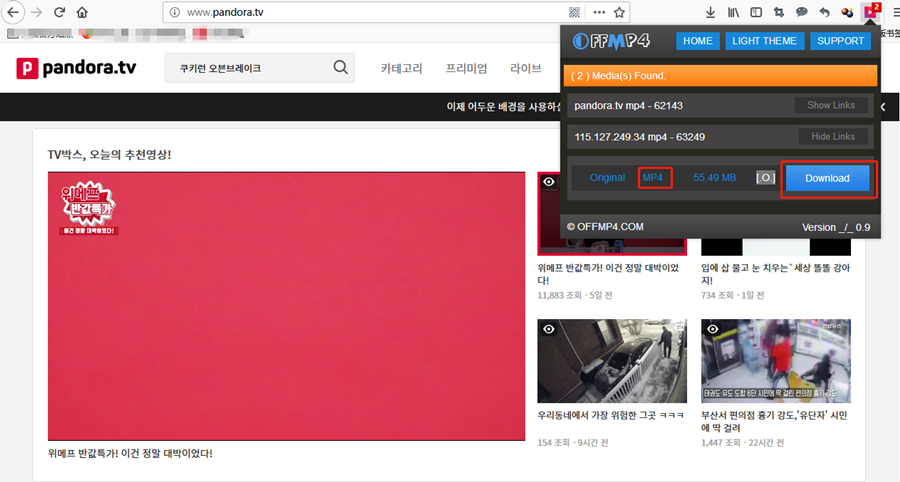
7、點擊“Download”即可將影片下載到本地。
方法二:使用Renee Video Editor Pro進行下載
專業影音編輯軟體-Renee Video Editor
剪接功能可對影片進行剪接,去除影片內不想要的畫面。
合併多個不同格式的影片,并匯出為一個影片。
可按大小、時長或用戶自訂等方法將影片分割為數個片段。
適用於:Windows 11 / 10 / 8.1 / 8 / 7 / Vista / XP (32bit/64bit)
剪接功能可對影片進行剪接,去除影片內不想要的畫面。
合併多個不同格式的影片,并匯出為一個影片。
可按大小、時長或用戶自訂等方法將影片分割為數個片段。
操作步驟:
1、首先通過上方“免費下載”按鈕,下載並安裝Renee Video Editor Pro。
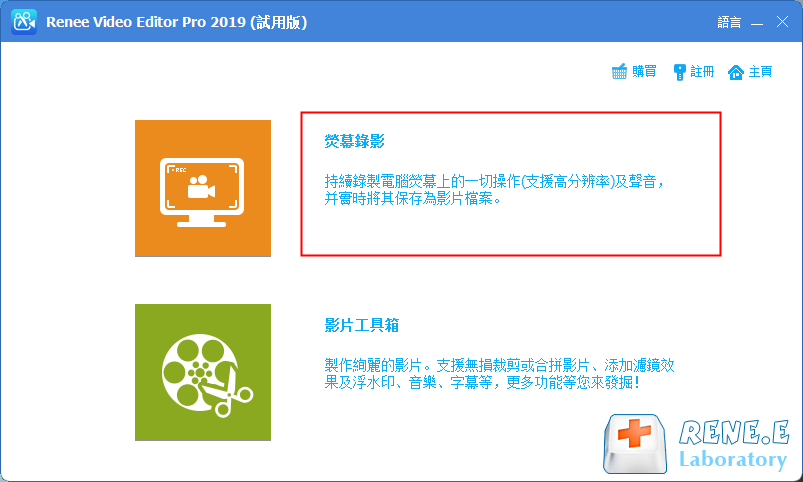
2、打開Renee Video Editor Pro,選擇“熒幕錄影”。
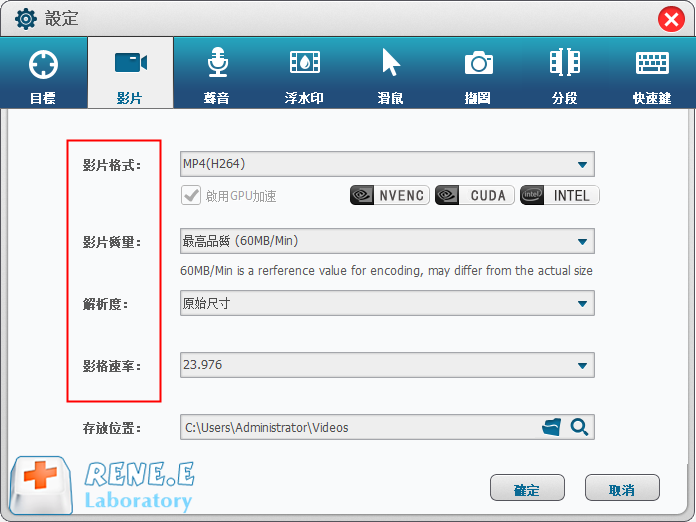
3、點擊右下角的設置按鈕,在打開的設置頁面選擇錄製格式(選擇MP4),然後根據需求選擇影片質量、解析度、影片速率以及存放位置。
4、接下來在錄製目標欄選擇“自訂”,聲音欄選擇“電腦音效”,確定您的檔案存放位置,打開要錄製的影片播放頁面,點擊“開始錄製”按鈕。
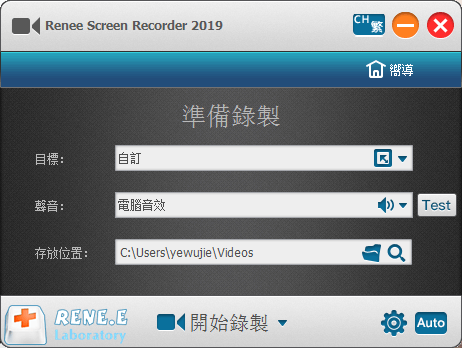
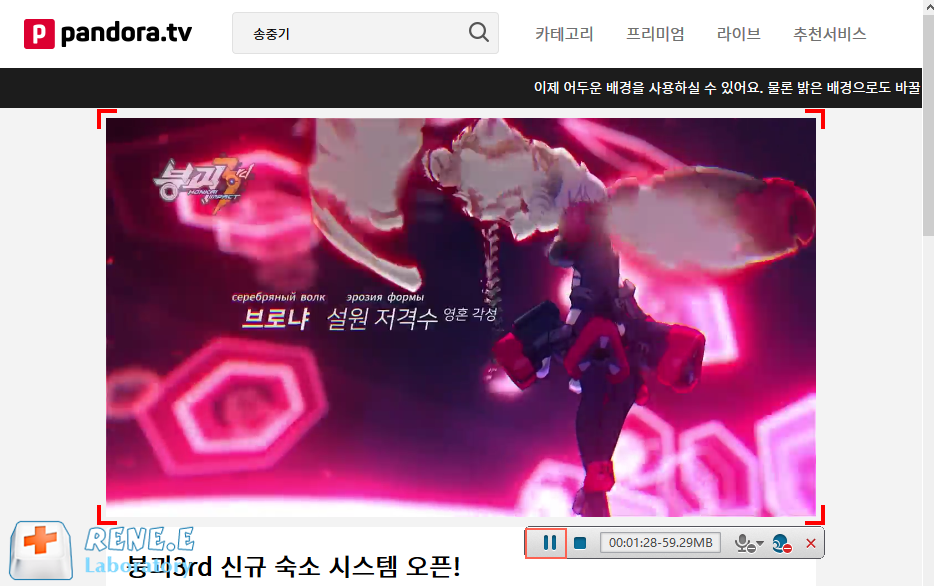
5、框選錄製範圍,選擇錄製影片的播放畫面大小,然後點擊“錄製”,播放影片進行錄製即可。

6、等影片播放完,點擊“停止”按鈕,即可結束錄製,將錄製的影片保存下來。
我們播放下載完畢的Pandora影片時,可能會出現無法與電腦或者移動設備兼容的情況,這時我們可以將影片格式轉換為兼容性較強的MP4格式。那又該怎樣操作呢?下面為大家介紹轉換為MP4格式保存的方法。
三、將Pandora影片轉換為MP4格式保存的方法
溫馨提示 Renee Video Editor Pro既可以轉換影片格式、編輯影片、增加特效,也可以裁剪、合併影片、去除浮水印、增加logo、字幕等等;實現自動重新編碼,在保證速度的情況下,保證影片和音頻等同步。

操作步驟:
1、首先下載並安裝Renee Video Editor Pro。下載完成後打開軟件,選擇“影片工具箱”進入。

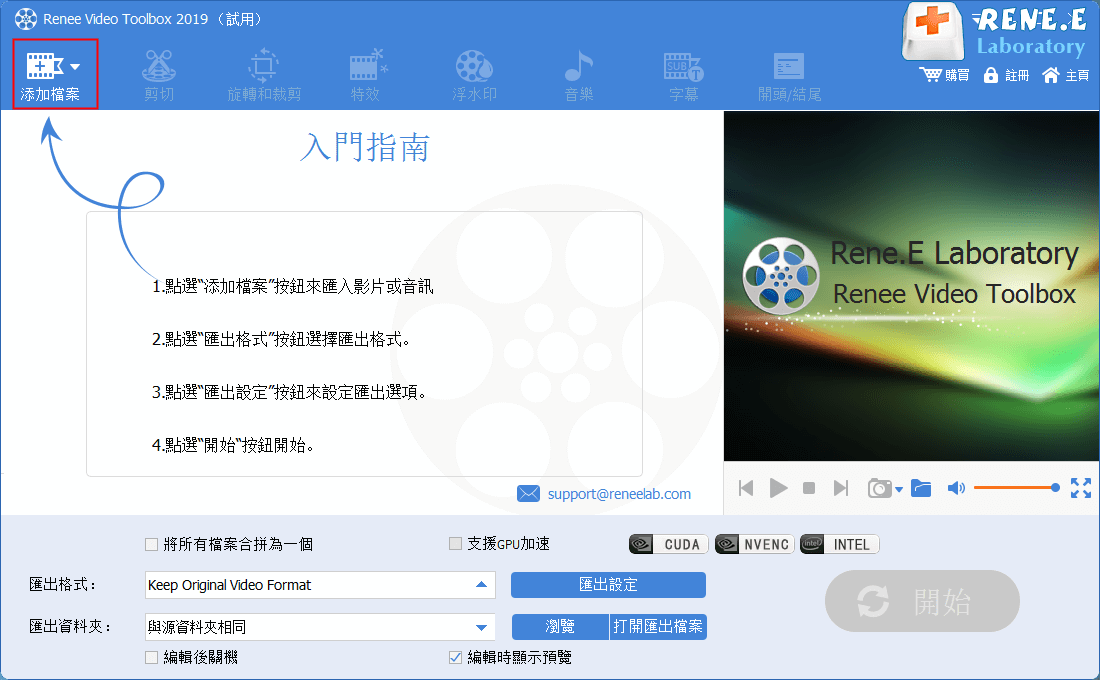
2、進入影片編輯頁面,點擊“添加檔案”,上傳影片文件。
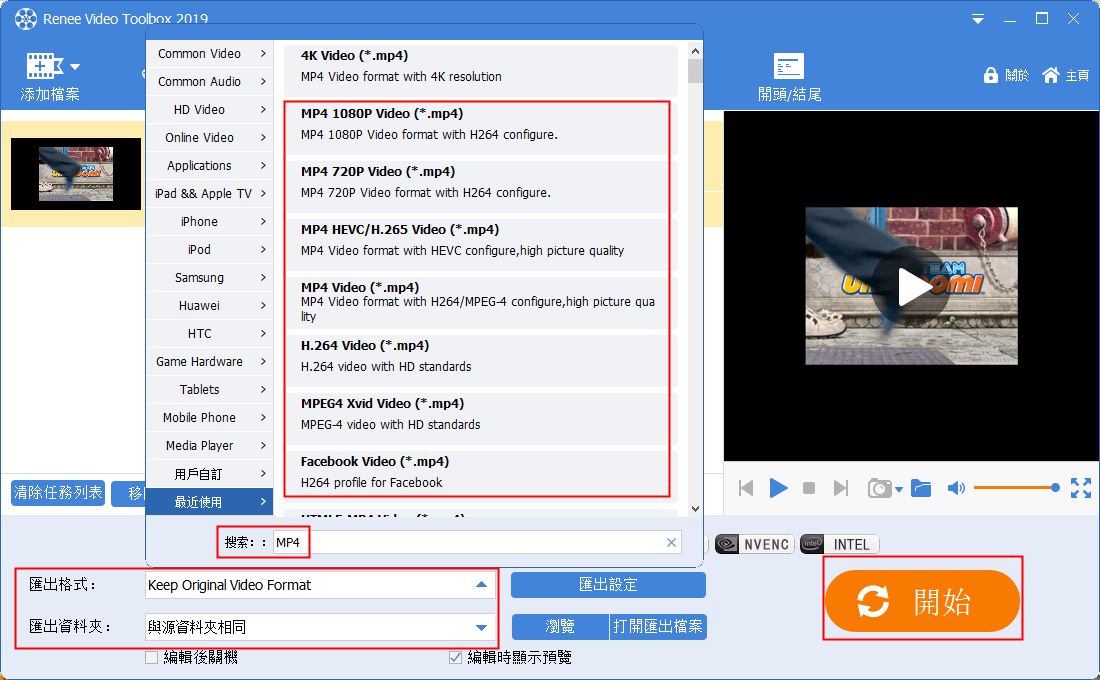
3、在“匯出格式”欄選擇MP4影片格式;在“匯出資料夾”欄中選擇影片要保存的位置。最後點擊“開始”,即可轉換成功。
專業影音編輯軟體-Renee Video Editor
剪接功能可對影片進行剪接,去除影片內不想要的畫面。
合併多個不同格式的影片,并匯出為一個影片。
可按大小、時長或用戶自訂等方法將影片分割為數個片段。
適用於:Windows 11 / 10 / 8.1 / 8 / 7 / Vista / XP (32bit/64bit)
剪接功能可對影片進行剪接,去除影片內不想要的畫面。
合併多個不同格式的影片,并匯出為一個影片。
可按大小、時長或用戶自訂等方法將影片分割為數個片段。



使用者評論
發表評論