免費的影片編輯軟體推薦

2022-10-28 客服部資深專員
最後由王麗娜於 2026-11-10進行了更新
摘要
影片在流媒體網站、社交網軟體中主要是用於娛樂、分享或其他目的。在製作精良的影片上,影片編輯軟體的選擇起著重要的作用,專業功能多樣的影片編輯軟體可以幫助您更好地編輯影片。下面將主要介紹多款能適用於Windows或Mac電腦的免費影片編輯軟體。


如果您正在尋找一些免費的影片編輯軟體的話,那您可從下面介紹的內容中獲取。無論您使用的是Windows還是Mac作業系統,均可在本文中找到適合您的影片編輯軟體。
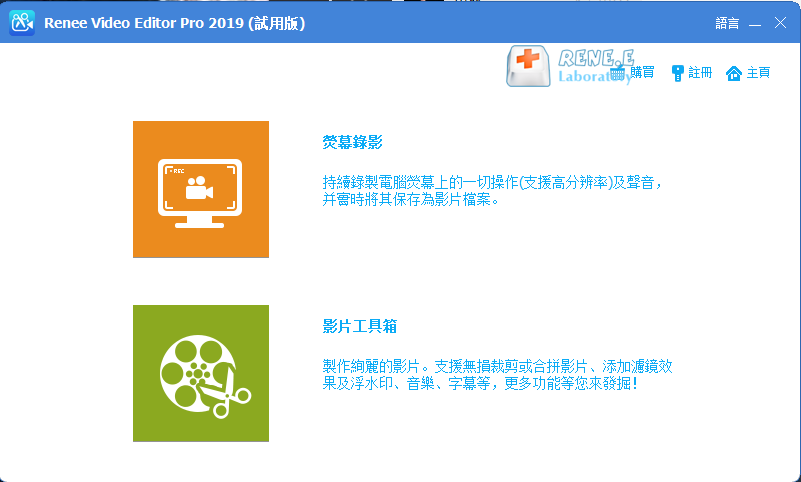
Renee video Editor Pro軟體是一款全面的影片編輯軟體,集成了影片編輯、螢幕錄製、轉檔這三大功能。在影片編輯功能上,用戶可自由選擇剪切、裁剪、添加背景音樂、字幕、特效等多種編輯工具。該軟體的影片編輯界面簡潔,操作步驟十分簡單,即使新手也能快速上手。Renee Video Editor Pro軟體支援匯入和匯出幾乎所有的主流影片/音訊格式,具有廣泛的格式支援。
適用的作業系統:Windows
專業影音編輯軟體-Renee Video Editor
剪接功能可對影片進行剪接,去除影片內不想要的畫面。
合併多個不同格式的影片,并匯出為一個影片。
可按大小、時長或用戶自訂等方法將影片分割為數個片段。
適用於:Windows 11 / 10 / 8.1 / 8 / 7 / Vista / XP (32bit/64bit)
剪接功能可對影片進行剪接,去除影片內不想要的畫面。
合併多個不同格式的影片,并匯出為一個影片。
可按大小、時長或用戶自訂等方法將影片分割為數個片段。
優點:
- 功能齊全,多種編輯工具能滿足大部分的影片編輯需求。
- 螢幕錄製功能,不受限制地錄製螢幕中的所有影片和內容。
- 可編輯音訊檔案。
- 支援所有主流的影片/音訊格式匯出。
- 操作簡單,適合新手使用。
缺點:
- 僅支援Windows作業系統。
對於Mac電腦用戶來說,apple的iMovie影片編輯軟體無疑是最好的選擇。它只適用於Mac 電腦和iOS 裝置(iPhone,iPad和iPod Touch)和其他Mac產品。通過 iMovie 剪輯軟體,您可以在 Mac 電腦上檢視、編輯和共用影片。IMovie是一款基礎影片編輯軟體,專為非專業用戶使用。軟體界面簡約,您可快速對影片進行剪輯、添加標題、特效、音樂、字幕等編輯操作。其中比較著名的是綠屏工具,該工具可讓您將影片中的角色放置在其他任何背景下,比如摩天大樓、冰川等。IMovie支援大部分流行的影片和音訊格式,甚至可以編輯4k 影片和 60 fps 的影片。
適用的作業系統:macOS

優點:
- 簡單的軟體界面,易於學習。
- 軟體中有多種專業的預告片和主題模板。
- 豐富的音訊工具。
- 支援直接共用給所有Apple裝置。
- 支援4K影片。
缺點:
- 對專業用戶而言,編輯功能有限。
- 匯入和渲染時間所需的時間較長。
- 缺乏多機位,運動跟蹤和360度功能。
- 不支援Windows作業系統。
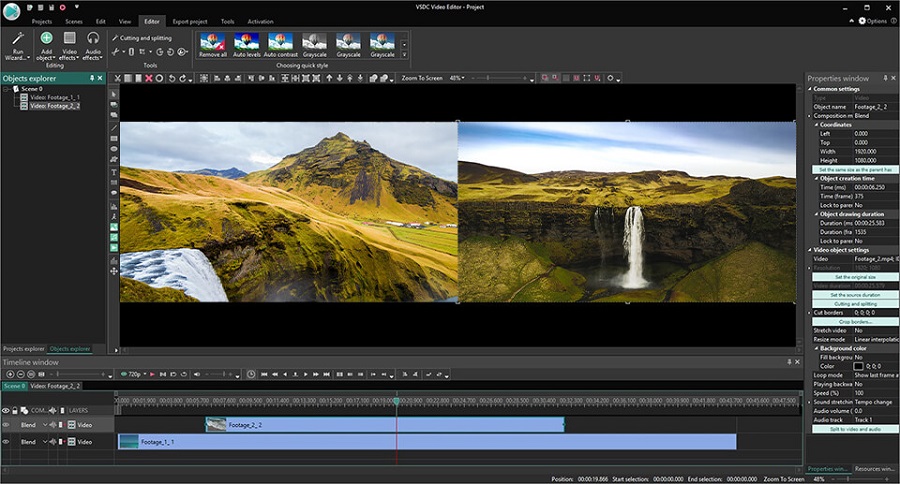
VSDC是一款僅適用於Windows的免費影片編輯軟體,它包含了多種基本的編輯功能,如分割、合併、修剪、變速、轉場效果、字幕等功能,同時也提供了一些進階編輯功能,如色彩校正、遮罩工具、完整的多媒體套件、色鍵功能和可見音訊波形等。該軟體支援大多數流行的音訊/影片格式和編解碼器,甚至包括 4K UHD,3D和VR 360度影片的高解析度影片素材。VSDC的基礎版是免費的,部分進階功能需購買專業版才能使用。除了可以編輯影片,該軟體還支援編輯音訊檔案。
適用的作業系統:Windows
優點:
- 支援4K影片編輯。
- 主要是面向普通影片編輯者,影片操作相對簡單。
- 除了影片工具箱,還有影片錄製和擷圖工具。
- 提供免費版本下載。
缺點:
- 沒有360度,運動跟蹤或多機位編輯功能。
- 僅支援Windows作業系統。
DaVinci Resolve軟體是一款色彩校正和非線性影片編輯軟體,可用於專業編輯、色彩校正、音訊製作和特效編輯等,無論是個人還是專業團隊都非常適用。在製作電視節目或商業廣告時, daVinci Resolve軟體都能滿足您各種進階編輯需求。DaVinci Resolve的免費版是沒有浮水印的,可讓您以每秒60幀的速度工作,以及可以匯出SD,HD和Ultra HD解析度檔案。但是,如果您想體驗進階功能,例如DaVinci Resolve中的4K編輯,則需要購買付費的Studio版本。
支援的作業系統:Windows,macOS,Linux

優點:
- 該軟體可以支援絕大多數的影片/音訊格式,匯出的音影片質量高。
- 擁有專業的色彩校正功能和音訊編輯工具。
- 提供了強大的技術支援和用戶社區。
缺點:
- 對於普通用戶,該軟體可能不太容易操作,用戶界面可能有點難理解。
- 如果您的硬體不夠強大,那麼在進行某項編輯時可能會比較卡頓,甚至是崩潰。
- 在Windows和Linux上僅支援單個處理GPU,而在最新的Mac Pro上僅支援兩個GPU。
OpenShot是一款免費開源的影片編輯軟體,您可以使用它來生成或編輯影片。該軟體提供了多種影片編輯功能,您可以在其中輕鬆剪輯影片大小、製作影片特效、添加影片過渡、影片字幕和音訊混合/編輯等。它可以支援幾乎所有的影片、音訊和影像格式,比如MP4、AVI、TS和OGG等格式。OpenShot軟體擁有簡約的用戶界面,使得用戶在製作和編輯時能夠變得快速,影片編輯新手也能快速編輯。儘管它沒有多機位編輯功能,但它具有許多其他進階功能(如3D動畫工具和色度鍵功能),使其也適合專業人士使用。
支援的作業系統:Windows,macOS和Linux

優點:
- 免費、跨平台的影片編輯器,支援Linux,Mac和Windows。
- 它是功能強大的影片編輯器,可讓您輕鬆地剪切、裁剪和合併影片片段。
- 免費使用各種過渡和影片效果,包括色度鍵,濾色器,標題編輯器等。
- 它支援超過70種語言,並且可以使用LaunchPad在線翻譯。
- 可讓您以無浮水印的4K UHD 60fps和2.5K QHD 60fps匯出影片檔案。
缺點:
- 硬體配置低的電腦在編輯影片時,可能會經常崩潰。
- 影片渲染速度較慢。
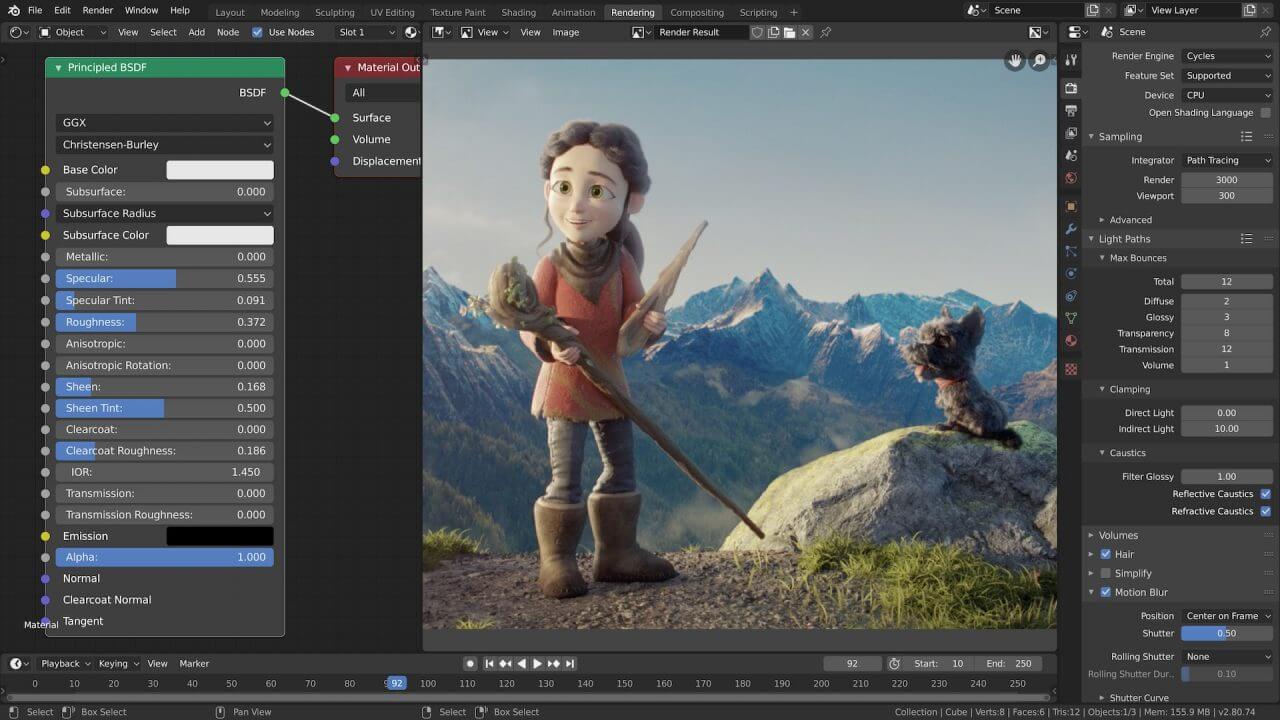
Blender是一個免費開源的3D電腦圖形軟體工具集,主要是面向動畫師、視覺效果技術人員、影片遊戲設計師和從事3D圖形工作的藝術家。儘管該軟體主要用於生成三維電腦圖形,但它也可作為免費的影片編輯軟體使用。Blender是完全免費的,並且不會在編輯的影片上添加任何浮水印,您可放心使用。Blender最突出的優勢是可以擁有32條軌道來添加影片、影像、音訊檔案、蒙版和影片特效等。由於Blender是先進的3D創作工具,因此它十分適合喜歡以特殊效果美化影片的用戶。
支援的作業系統:Windows,macOS和Linux
優點:
- 免費開源的軟體,相容性高。
- 在影片編輯和合成時非常流暢。
- 提供強大的動畫附加元件。
- 支援熱鍵,可提高工作效率。
- 廣泛的格式支援。
缺點:
- 對於沒有相關專業知識的新手用戶,在操作時會比較困難。
- 沒有提供剪輯預覽。
Shotcut是為Linux,mac和Windows裝置生成的免費開源影片編輯和編碼工具。該軟體易於使用,是深受影片編輯初學者喜愛的一款影片編輯軟體。藉助FFmpeg,shotcut支援數百種音訊和影片格式以及編解碼器。它還支援流行的影像格式,例如BMP,TIFF,SVG,GIF,PNG和JPEG。雖然它是免費的,但是可以匯出4K解析度且無浮水印的影片。Shotcut還提供錄製螢幕和錄音功能,您也可使用它來錄製網路攝像頭和麥克風。在編輯影片時,您可以將影片拖放到操作界面上,然後開始添加各種音訊和影片檔案。您可將這些影片素材按照時間順序進行移動,更改排列順序。除了最基本的影片編輯功能外,它還提供音訊編輯和影片特效工具。
支援的作業系統:Windows,macOS和Linux

優點:
- 廣泛的格式支援,可支援多種音訊、影片和影像格式。
- 提供多種色度鍵控和濾鏡效果。
缺點:
- 操作界面不如付費的商業應用程式直觀。
- 影片轉場效果較少。
- 沒有與流行網站的內建共用。
- 不支援360 VR或3D編輯。
VideoPad是NCH開發的功能強大且功能齊全的影片編輯應用程式,可幫助您快速編輯各種影片和音訊檔案。它擁有五十多種影片特效和轉場效果,為影片編輯時增添更好的氛圍。您還可在影片中添加文本、音訊、影片特效、旁白字幕等。它允許您匯入各種音訊和影片檔案格式,包括AVI、WMV、3GP、DIVX等。在影片編輯完成後,您可以將影片直接上載到YouTube或Facebook。您可將影片燒錄到DVD、藍光光碟、或將影片匯出到便攜式裝置中。
支援的作業系統:Windows,macOS

優點:
- 簡約的用戶界面,易於使用。
- 可將製作的影片上載到YouTube,Facebook或Flickr等。
- 支援3D影片編輯。
缺點:
- 影片編輯功能有限。
總結
如果您只是一個影片編輯初學者並且是Windows用戶,那您適合使用Renee Video Editor Pro之類的軟體;如果您是Mac用戶,那iMovie是初學者的最佳選擇。想要製作不帶任何浮水印的影片,您可設定不添加產品名稱或logo,也可以通過刪除浮水印功能進行去除。
上面介紹了很多免費的影片編輯軟體,它們在功能上都略有一些差別。您在選擇軟體時可考量該軟體是否還有其他加分的功能,如音訊編輯和螢幕錄製。您可根據自己的實際情況和需求進行選擇,個人比較推薦Renee Video Editor Pro軟體,該軟體在操作上是最簡單的,同時功能亦是十分齊全的,比較適合影片編輯初學者使用。為了讓影片編輯初學者能更好地理解編輯操作,下面將通過Renee Video Editor Pro軟體來介紹一些常用的影片編輯技巧。
如果您是影片編輯初學者,不知道如何去製作一個精良的影片,那麼下面介紹的內容應該能為您提供一定的幫助。下面將介紹一些常見的影片編輯操作,並以Renee Video Editor Pro軟體進行說明。
專業影音編輯軟體-Renee Video Editor
剪接功能可對影片進行剪接,去除影片內不想要的畫面。
合併多個不同格式的影片,并匯出為一個影片。
可按大小、時長或用戶自訂等方法將影片分割為數個片段。
適用於:Windows 11 / 10 / 8.1 / 8 / 7 / Vista / XP (32bit/64bit)
剪接功能可對影片進行剪接,去除影片內不想要的畫面。
合併多個不同格式的影片,并匯出為一個影片。
可按大小、時長或用戶自訂等方法將影片分割為數個片段。
1、剪切影片,合理規劃影片時長
在製作影片時,我們需將多個影片片段通過剪切、合併組合成一個完整的影片。如果發現影片時長過長,則需要對其進行剪切,縮短時間。另外,還需要緊縮場景,減少不必要的對話間隔。
具體的操作步驟如下:
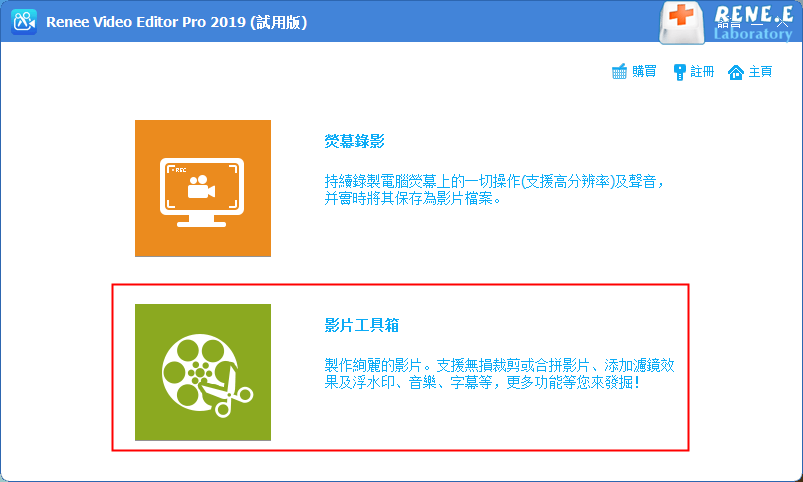
① 首先您需將Renee Video Editor Pro軟體下載並安裝到電腦。打開該軟體,點選進入[影片工具箱]。
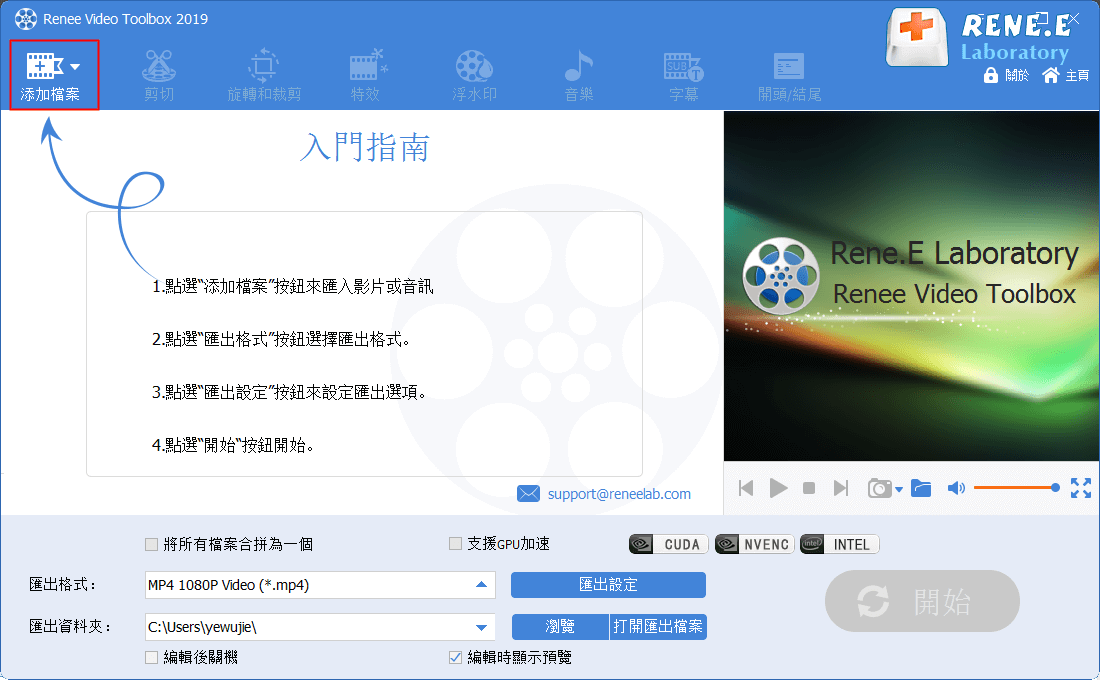
② 點選[添加檔案],匯入影片檔案。
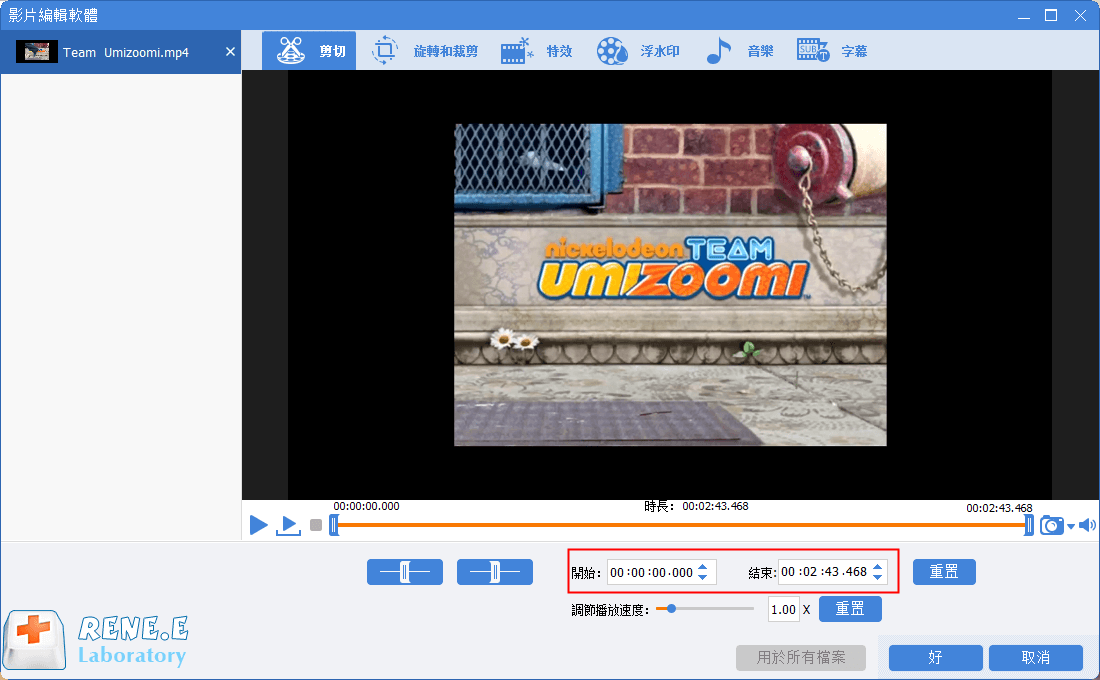
③ 點選[剪切]。您可移動滑塊確定影片的開始時間點與結束時間點,進行影片剪切。另外,您也可調節影片播放速度,調節倍速。
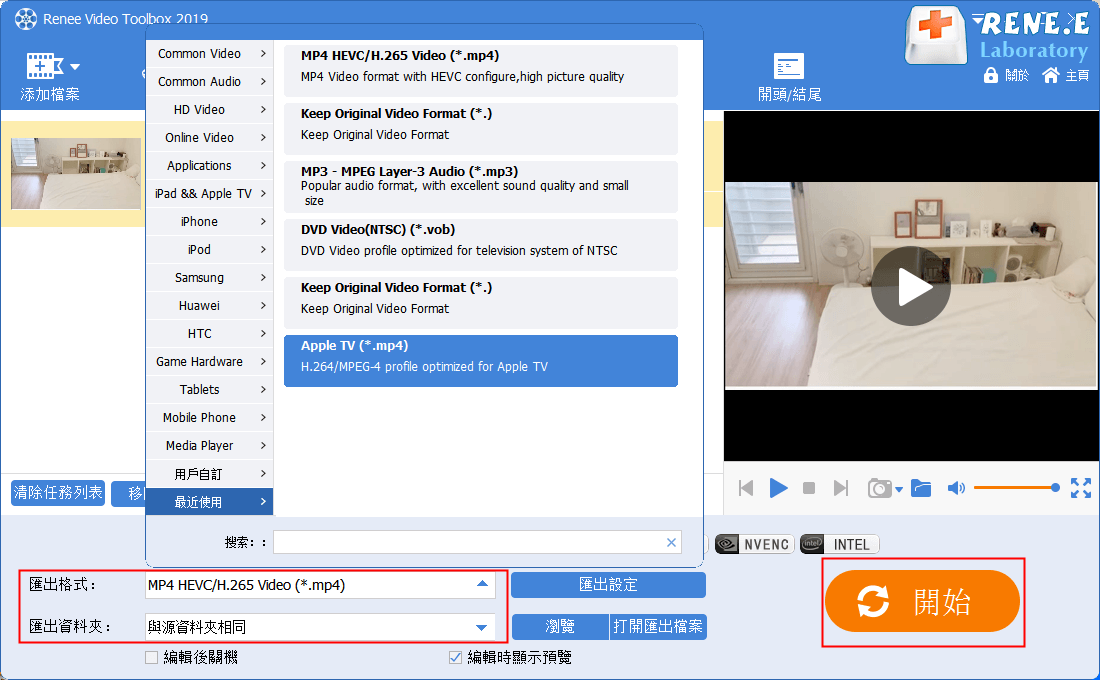
④ 點選[好],返回到編輯主界面。選擇影片匯出格式與匯出位址後,點選[開始]將其保存到電腦中。
2、裁剪影片
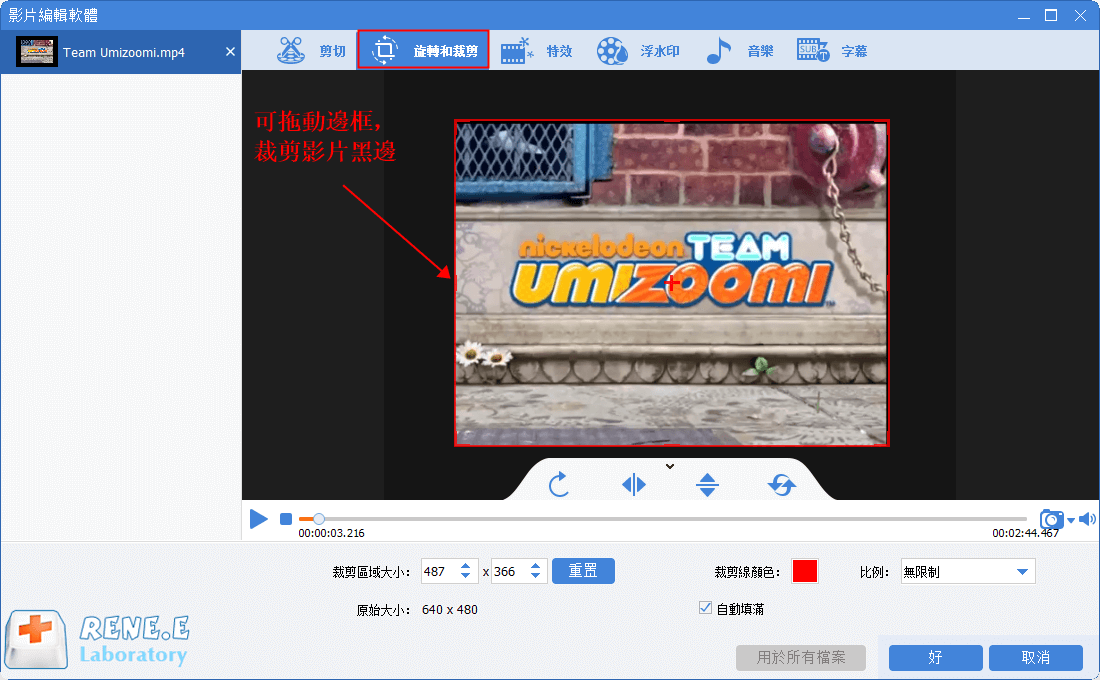
在影片編輯過程中,要突出某個主體或畫面時,您可使用局部擷取;或者您可通過裁剪工具將不需要的畫面裁掉,只保留想要的畫面內容。
具體的操作步驟:添加影片檔案後,點選[旋轉與裁剪],您可拖動裁剪邊框進行裁剪,選框外的內容將會被刪除。最後,點選[好]。
3、在影片片段之間添加轉場效果
我們都知道,一個完整的影片是由多個影片片段進行組合到一起的。那麼影片與影片之間的連接要自然不能過於生硬,為了讓每個片段能流暢地銜接到一起,就需要運用到「轉場」技巧。
具體的操作步驟如下:
① 點選[添加檔案],匯入要合併的影片檔案,然後勾選[將所有檔案合拼為一個]。
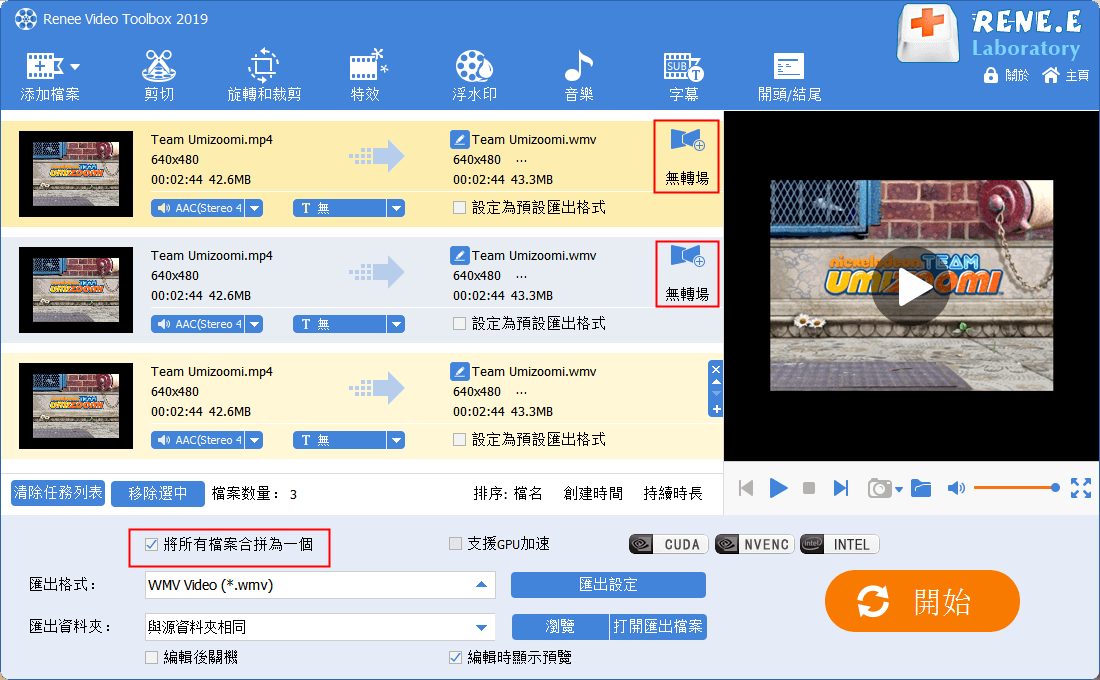
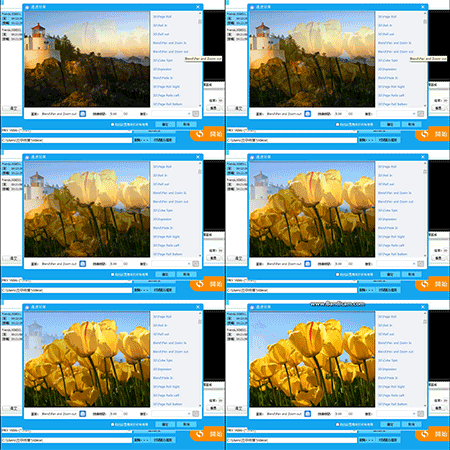
② 如果想要在合併的影片中間添加轉場效果,可以按下有右邊的[過渡]按鈕。此軟體有近百種轉場效果可供選擇,此處我們選擇的是[Blend/Pan and Zoom out]效果,持續時間為1秒。

③ 在確認了轉場效果後,就可以點選[開始]按鈕合併影片,並將其保存到電腦中。
4、添加背景音樂
將選好的背景音樂下載到電腦後,您需對背景音樂進行剪切,或者根據影片內容來降低/增強部分影片片段的音量。
添加背景音樂的方法:
① 添加影片檔案後,點選上方的[音樂],在影片下方可選擇[添加音訊]。
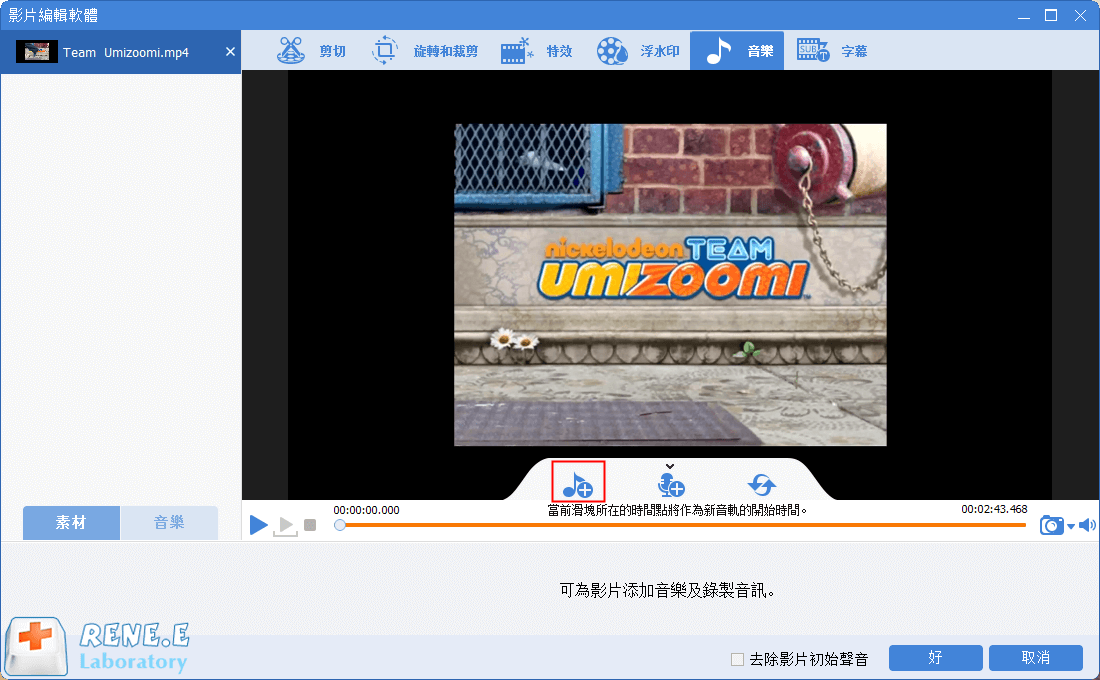
② 添加背景音樂後,您可以剪切音樂時長。
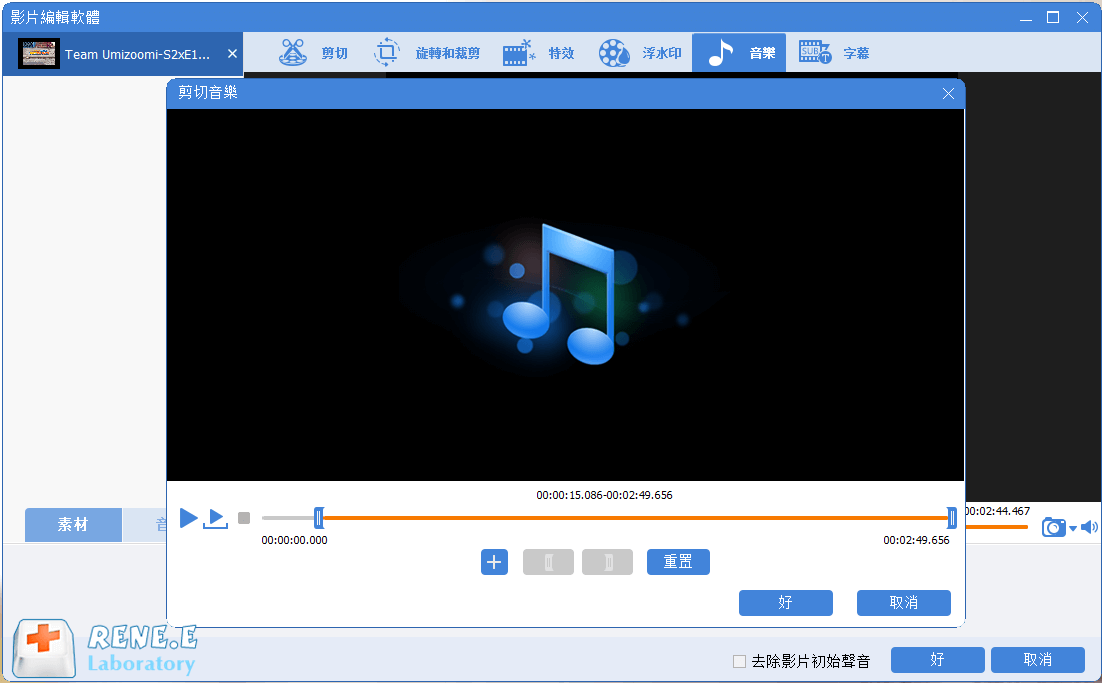
③ 然後,調整音樂在影片中開始與結束的時間,調整完成後點選[好],完成背景音樂的添加。
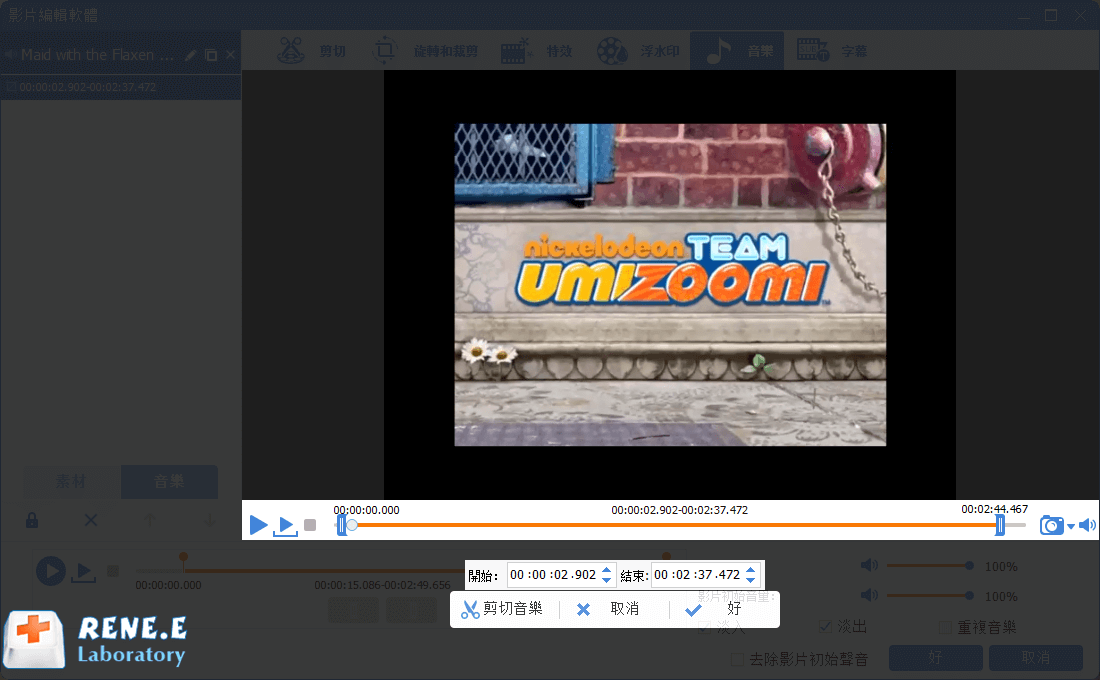
5、為影片添加字幕或旁白
在剪輯影片時,通常會在影片開頭處添加一個“影片開場」來拉開帷幕,常見的形式有文字、圖片或影片,您可選擇一種或多種表現形式。在影片中間的內容中,您可添加一些旁白、字幕、注釋等等,可讓觀眾更能理解影片內容。有了字幕的幫助,影片的維度和趣味性都可得到更好的提高。
具體的操作步驟如下:
① 添加影片後,點選上方功能表欄中的[字幕]。然後點選[+]。

② 在下拉功能表中選擇「創建字幕檔案」,然後在彈出視窗中,輸入[檔案名稱],點選[存檔]。

③ 在字幕編輯視窗中,編輯[字幕開始與結束時間]、[字幕內容]。完成字幕生成和編輯後,點選[字體],設定字幕字體樣式。最後調整字幕位址,可點選選擇[頂部]、[中部]、[底部];也可以直接拖動字幕調整位址。
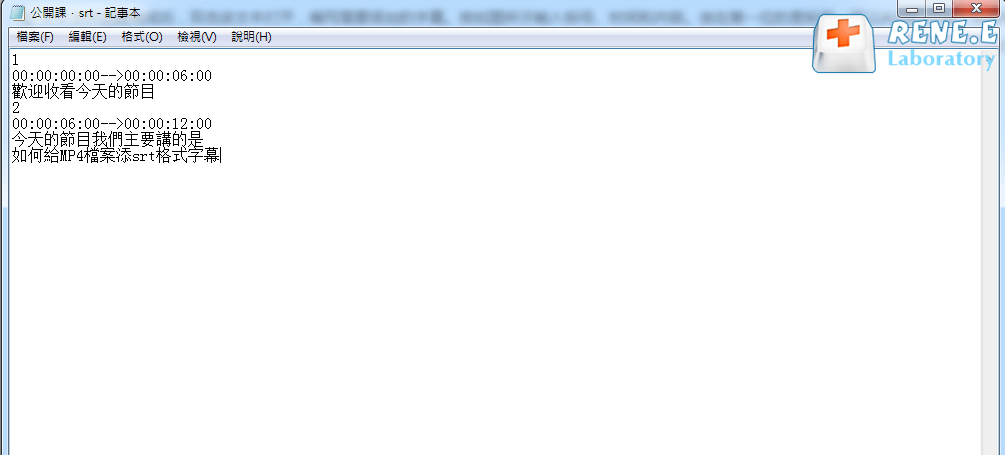

④ 字幕添加完成後,點選「好」。您可繼續其他編輯操作,或返回到主界面點選「開始」將影片保存到電腦中。