
【影片編輯入門】如何剪輯YouTube影片避免版權檢測
您在此处:

2019-8-1 資深軟體經理
最後由王麗娜於 2026-11-10進行了更新
摘要
YouTube是全球熱門的影片分享網站之一,有些用戶會從YouTube上下載影片,然後再進行使用與分享。如果下載的影片直接拿來使用,容易侵犯別人的版權,要如何編輯YouTube的影片才能避免Content ID偵測版權呢?

關於YouTube Content ID 版權偵測
YouTube創建了一個名為Content ID的版權偵測系統,Content ID包含了影片ID和音訊ID,分別具有比對影片和音訊是否侵權的功能,可以把用戶上載的音訊影片等內容與Content ID註冊內容庫中的音、影片進行比對,以確保用戶上載的內容是否侵犯了其他作者的版權內容。

當上載的影片等內容與Content ID註冊的內容匹配時,會顯示版權聲明,版權擁有者可以對侵權內容進行追蹤、封鎖、獲利三種處理方式。
1、封鎖
當版權擁有者發現影片被侵權時,可以對侵權的影片進行封鎖操作,這樣侵權者的影片就無法被觀看,而且重新上載也會馬上被刪除。如果侵權者有重複侵權的情況,其帳號還可能會被禁封,那麼該帳號下的所有影片也就完全不能觀看了。
2、追蹤
當然,有些版權擁有者為了行銷或是創造話題,即使有用戶上載了侵權內容,也不會將其封鎖,而是對這些侵權影片進行追蹤,進而獲取這些侵權影片的觀看者資訊,作為行銷分析之用,並且侵權者無法看出哪些影片是受版權擁有者追蹤的。
3、獲利
Content ID還提供另一個對版權擁有者、侵權者和YouTube三方都有好處的處理方式,版權擁有者可以在侵權的內容中投入廣告,而這些廣告的獲利則由版權擁有者和YouTube拆賬,這樣可以增加版權者的收入,而對侵權者來說,這也是一種變相的授權方式。
如何編輯YouTube影片避免Content ID版權偵測?
YouTube Contend ID是以熱圖(Heat map)的方式比對影片,因此即使不是完全符合的影片,也可以偵測得出來。因此,有些使用者會通過改變熱圖分佈的方式來規避版權偵測。而改變熱圖分佈最常見的方法有:翻轉畫面、放大畫面、部分畫面靜音、添加浮水印、添加特效等等。
温馨提示!如果您在某些特殊情況下,不得不使用他人的影片,那麼您可以把它下載或錄製到本地,然後對其進行編輯和修改。
使用Renee Video Editor Pro軟體編輯YouTube影片
Renee Video Editor Pro 是一款功能強大的影片編輯軟體,軟體可用於專業的影片編輯,支援錄製、剪切、裁剪、合併、旋轉、放大,還可以給影片加各種各樣的特效,去除影片原聲、去除影片浮水印等等。
專業影音編輯軟體-Renee Video Editor
剪接功能可對影片進行剪接,去除影片內不想要的畫面。
合併多個不同格式的影片,并匯出為一個影片。
可按大小、時長或用戶自訂等方法將影片分割為數個片段。
適用於:Windows 11 / 10 / 8.1 / 8 / 7 / Vista / XP (32bit/64bit)
剪接功能可對影片進行剪接,去除影片內不想要的畫面。
合併多個不同格式的影片,并匯出為一個影片。
可按大小、時長或用戶自訂等方法將影片分割為數個片段。
①首先下載並安裝Renee Video Editor Pro軟體,然後打開,選擇【影片工具箱】。
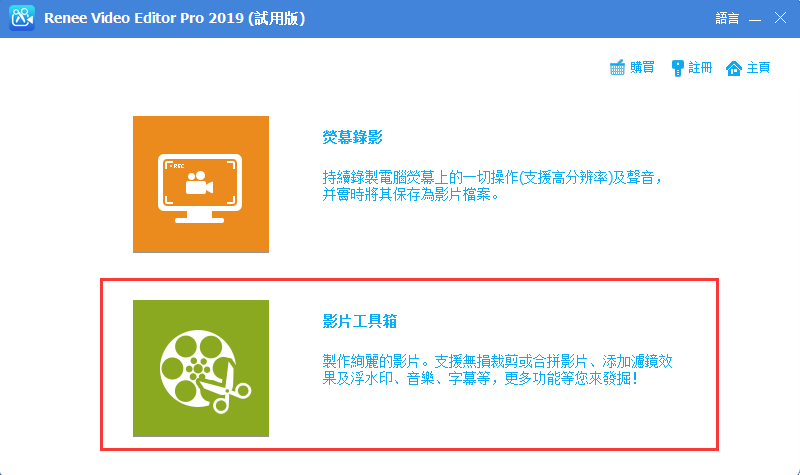
② 點擊【添加檔案】,選擇在YouTube上下載好的影片檔。

③ 剪切影片片段——選擇【剪切】,移動進度條或設定精確的開始與結束時間,可任意剪切影片片段。

④ 調節播放速度——您還可以任意調節影片的播放速度,既可以放慢也可以加快播放速度。

⑤裁剪影片畫面——選擇【旋轉和裁剪】功能,拖動裁剪框或設定裁剪區域大小,可局部截取影片畫面,去除影片黑邊。

⑥ 旋轉影片畫面——在【旋轉和裁剪】頁面,您還可以根據需要,任意旋轉、左右翻轉、上下翻轉影片畫面。

⑦ 添加濾鏡特效——選擇【特效】功能,可為影片添加各種各樣的濾鏡特效,還能調節影片的亮度、對比度、飽和度。

⑧ 縮放影片畫面——在【特效】頁面,點擊【添加縮放特效】,選取影片部分,框選縮放畫面即可對影片指定部分,進行局部縮放。

⑨ 指定音量增減——在【特效】頁面,點擊【添加音量特效】,可對影片指定部分增大或減小音量,還可以對指定部分靜音。

⑩添加各種浮水印——選擇【浮水印】功能,可為影片添加文字、圖片、圖形和影片浮水印,添加影片浮水印還能製作成畫中畫效果。

⑪ 去除影片浮水印——在【浮水印】頁面,點擊【去除浮水印】,將去除框調整成適當大小覆蓋到浮水印上,即可將影片中多餘的浮水印去除。

⑫ 添加背景音樂——選擇【音樂】功能,可為影片添加音樂或錄製配音,還可去除影片原來的聲音,再進行更換。

⑬ 添加字幕旁白——選擇【字幕】功能,可為影片適當添加一些字幕或者旁白,字幕位置、字體、顏色可自由設定。

⑭ 添加片頭片尾——選擇【片頭/片尾】,可以為影片添加一些開場與結尾(作者、日期、開場白、結束語等等)。

⑮ 合併連接影片——選擇多個影片檔(可逐一進行編輯),勾選【將所有檔案合併為一個】,即可將其合併。

⑯ 轉換影片格式——在格式匯出欄選擇要匯出的格式,最後點擊【開始】按鈕保存即可。