
如何剪輯Android手機影片

摘要
我們手機上通常會保存一些自己錄製或者下載的影片,有時為了讓影片更加豐富精彩,就需要對影片進行一些個性剪輯。那要如何剪輯Android手機裡的影片呢?今天來為大家介紹在手機裡、電腦上剪輯影片的方法。
如何在Android手機上直接剪輯Android手機影片?
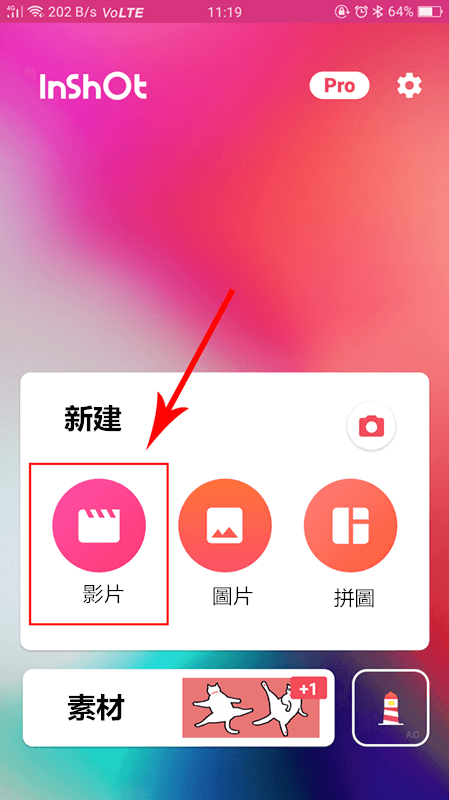
② 下載安裝完成後,打開軟體,點擊介面上的【影片】進入。
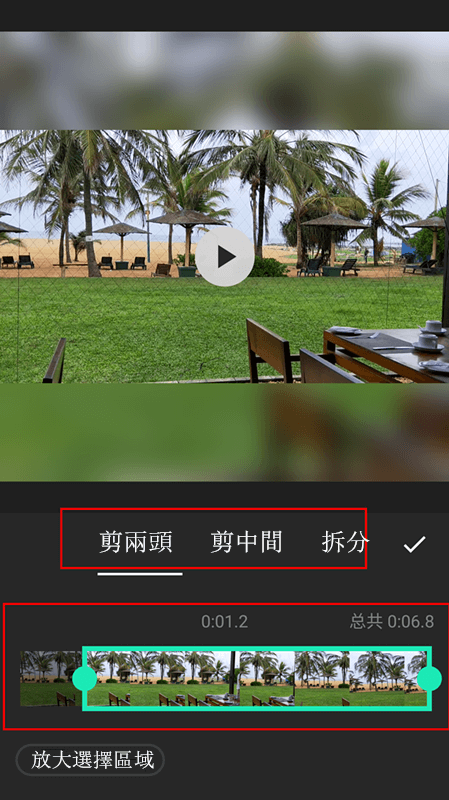
④ 點擊【剪輯】功能,您可以任意剪輯影片的兩頭、中間,或者拆分影片為多個片段。
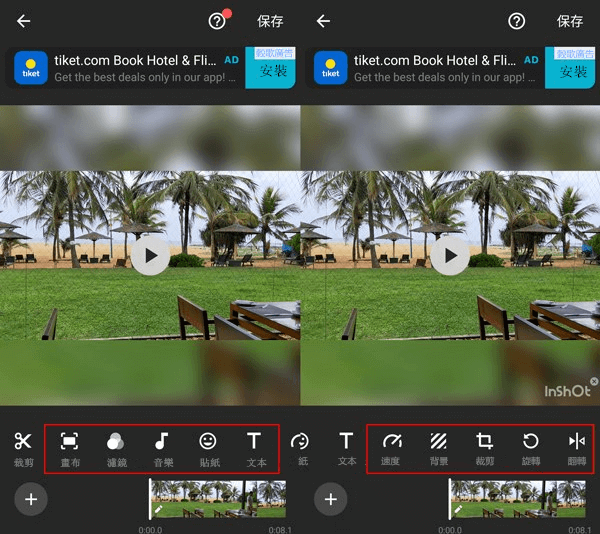
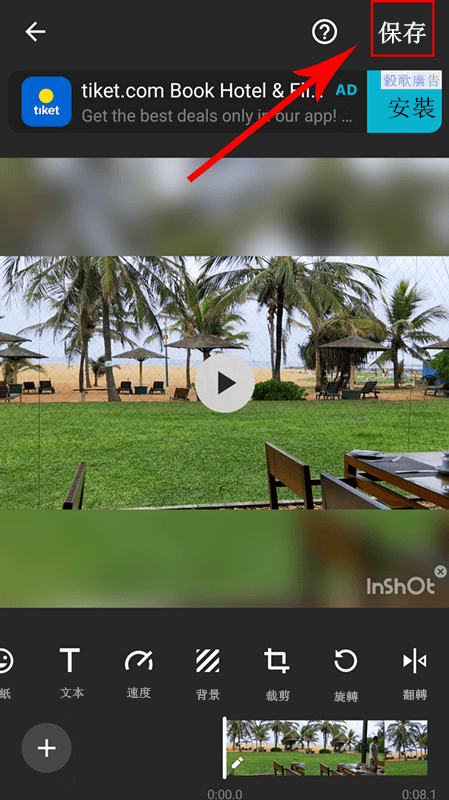
如果您需要對手機裡的影片進行更多方面的剪輯,比如去除浮水印、添加浮水印、更換背景音樂、添加更多的特效、將多個影片片段合併在一起等,那麼建議您將影片匯入到電腦上,然後再進行更全面的剪輯,讓您的影片更加豐富有個性。
如何在電腦上剪輯Android手機影片?

螢幕錄製對安裝了Windows的電腦進行螢幕和攝像頭進行影片錄製。
影片剪切可設定開始時間點與結束時間點,剪切影片長短。
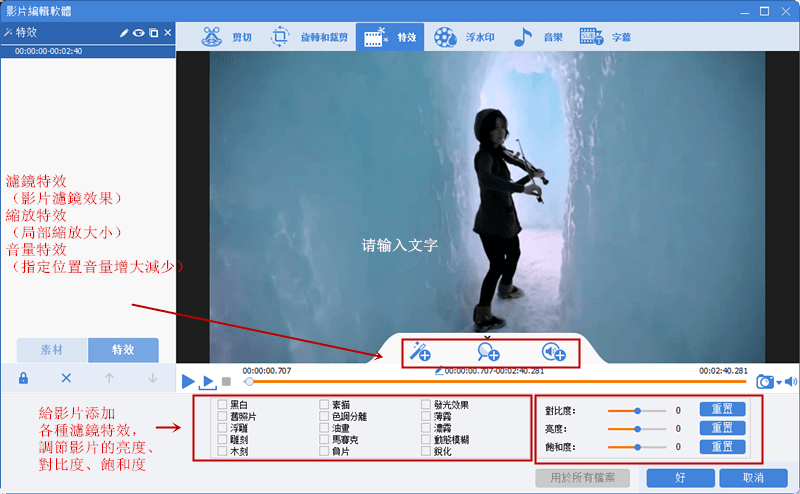
濾鏡特效可為影片添加“濾鏡特效”、“縮小放大特效”、“音量特效”。
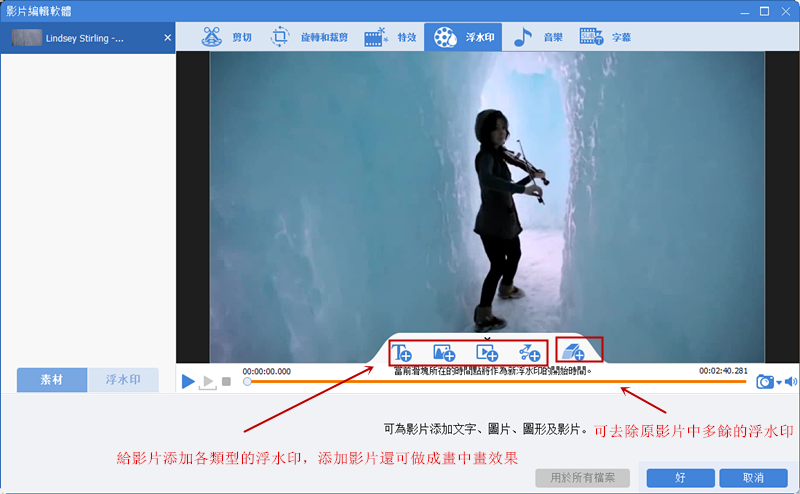
加/去浮水印在影片中添加文字、圖片、影片、圖形浮水印,還可去除影片的浮水印。
格式轉換支援所有常見格式的互相轉換,遇到需要重新編碼的檔案,可自動重新編碼與校對。
影片合併可將多個影片/音訊檔案合併為一個檔案,並且可在合併的影片之間添加各種轉場特效。
螢幕錄製 對安裝了Windows的電腦進行螢幕和攝像頭進行影片錄製。
濾鏡特效可為影片添加“濾鏡特效”、“縮小放大特效”、“音量特效”。
加/去浮水印在影片中添加文字、圖片、影片、圖形浮水印,還可去除影片的浮水印。
格式轉換支援所有常見格式的互相轉換,遇到需要重新編碼的檔案,可自動重新編碼與校對。
② 將Android手機裡需要剪輯的影片匯入到電腦。
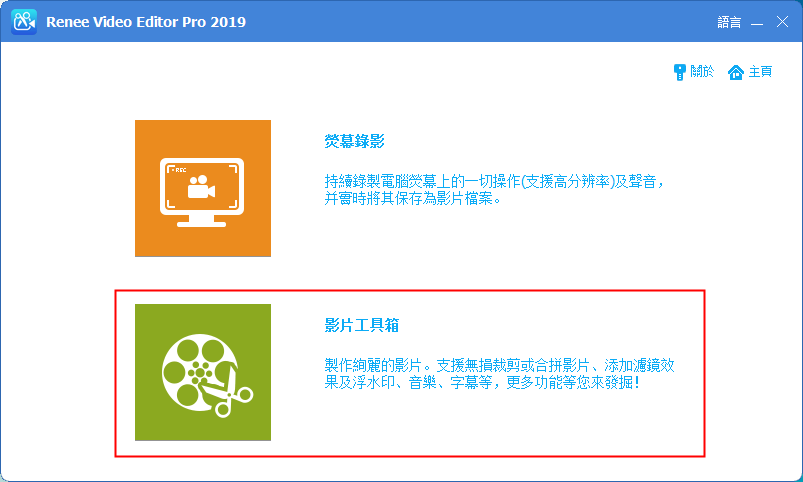
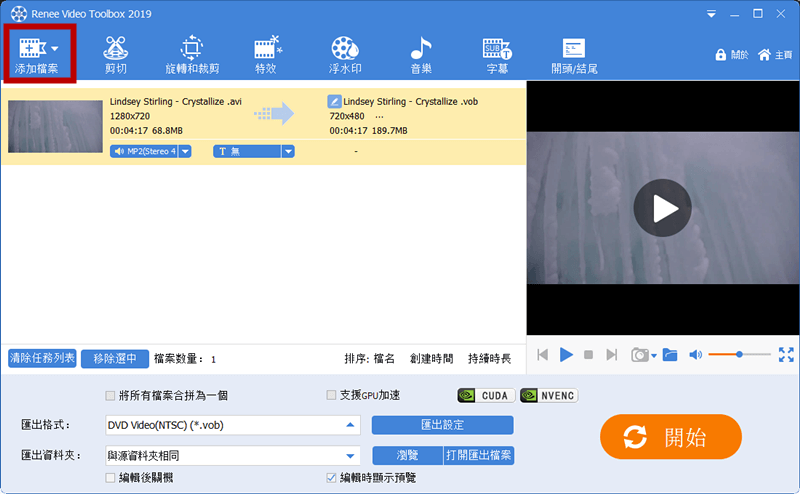
③ 打開Renee Video Editor Pro軟體,選擇【影片工具箱】進入。
1、去除浮水印
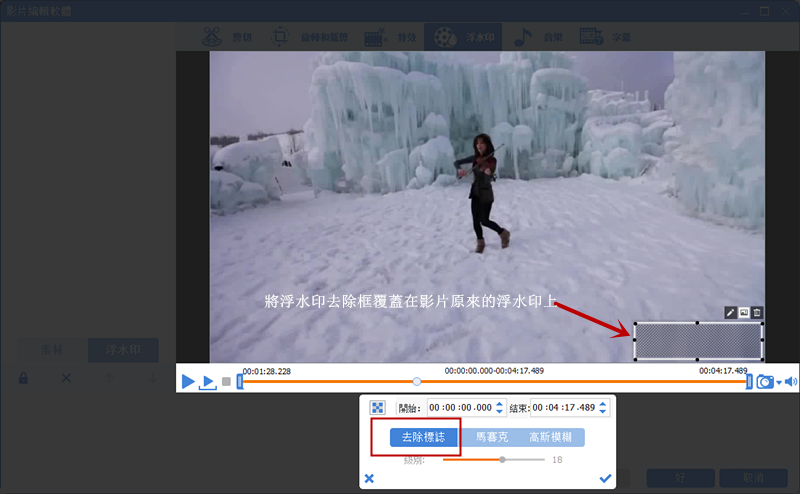
- 選擇【浮水印】功能,點擊【去除浮水印】按鈕,然後將浮水印去除框覆蓋在影片原來的浮水印上,確定即可。
2、剪切影片
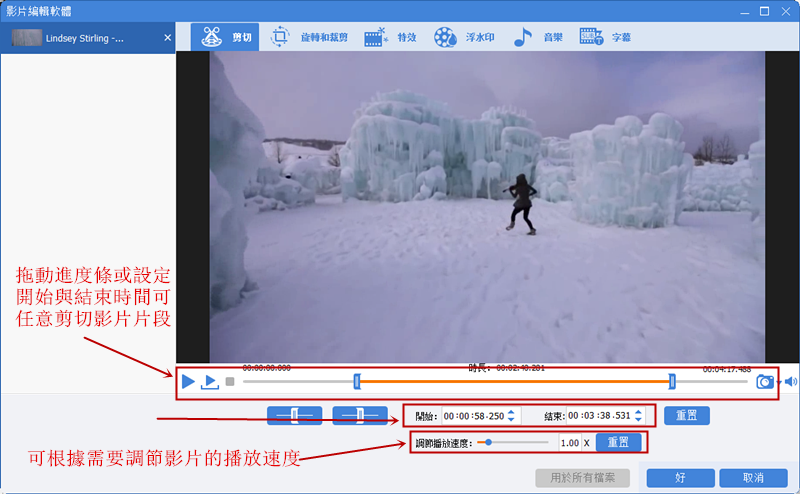
- 選擇【剪切】功能,拖動進度條或設定開始與結束時間可任意剪切影片片段。
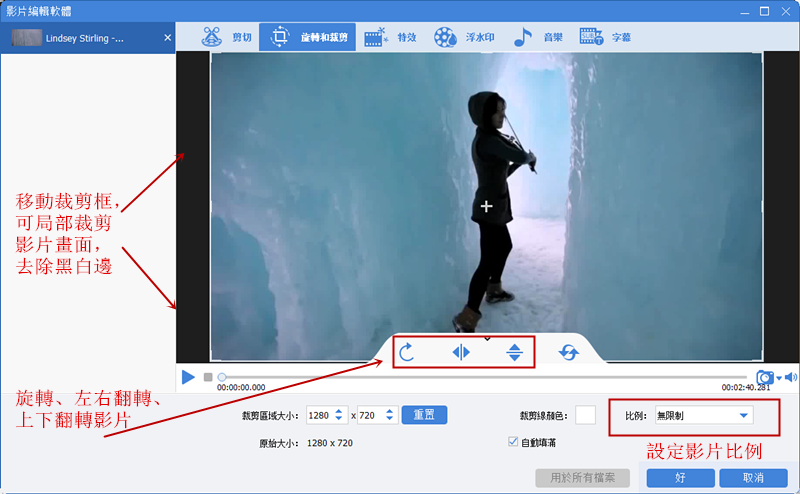
3、旋轉和裁剪
- 選擇【裁剪和旋轉】功能,移動裁剪框可局部裁剪影片畫面,去除黑白邊。還能旋轉、左右翻轉、上下翻轉影片,給影片設定比例。
4、添加特效
- 選擇【特效】功能,可根據需要給影片添加各種濾鏡效果,還可調節影片的光度、對比度、飽和度,局部縮放影片畫面,設定指定位置的音量增大或減小。
5、添加浮水印
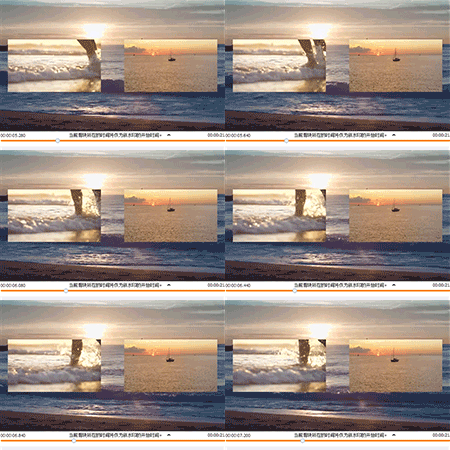
- 選擇【浮水印】功能,可以給影片添加喜歡的文字、圖片、影片、圖形浮水印。添加影片還能製作成畫中畫的效果。
6、添加、更換背景音樂
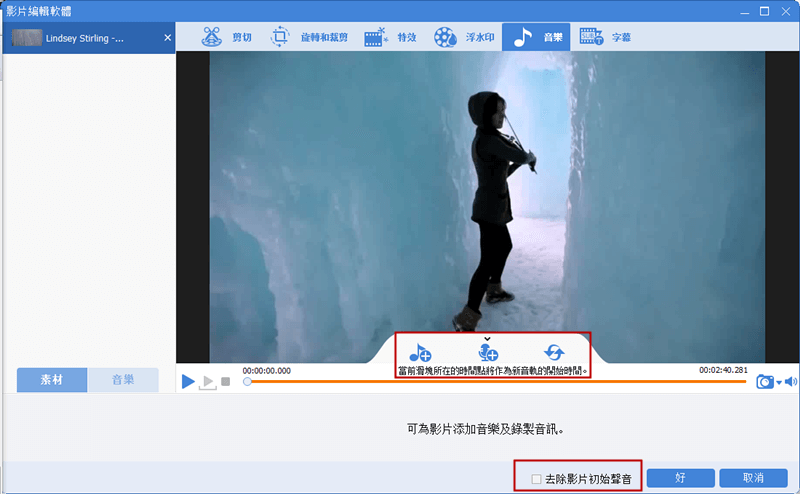
- 選擇【音樂】功能,可為影片錄製配音,或者添加喜歡的背景音樂。如果原影片有聲音,還可去除影片的原聲,再添加喜歡的音樂/配音。
7、添加字幕旁白
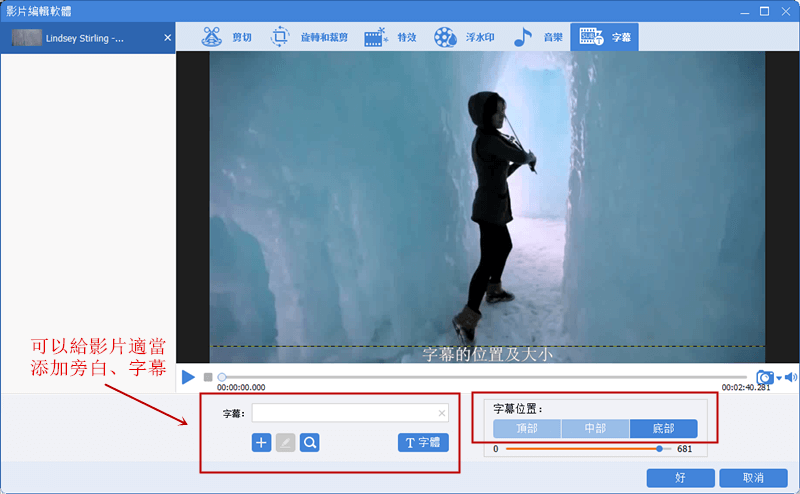
- 選擇【字幕】功能,可以給影片適當添加一些旁白/字幕,還可任意設定字幕字體、顏色、位置等等。
8、添加片頭片尾
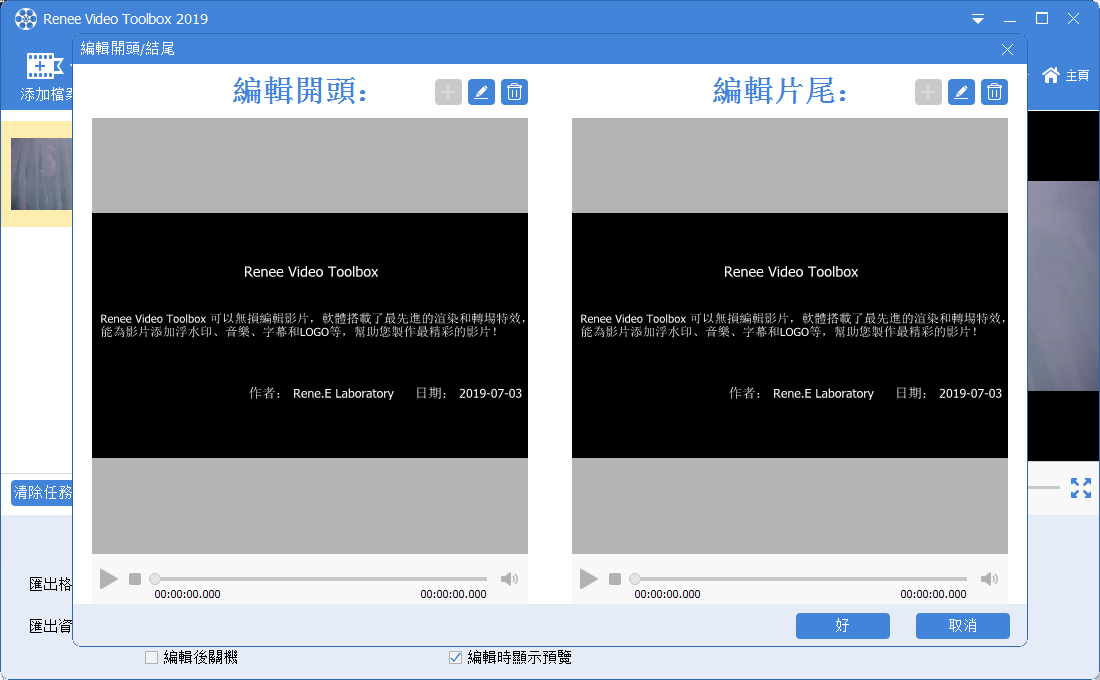
- 選擇【片頭/片尾】功能,可以為影片添加一些自己喜歡的開場與結尾(作者、日期、開場白、結束語等等),讓影片更加有個性。
9、合併多個影片
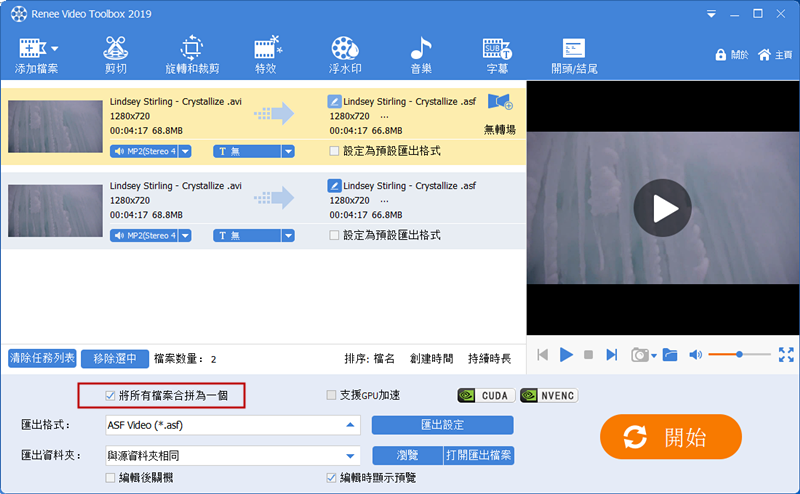
- 將要合併的影片逐一添加,勾選【將所有的檔案合併為一個】,就能合併為一個檔案(不同格式的影片也可合併),還可任意對每個影片進行編輯後再合併。
10、轉換影片格式
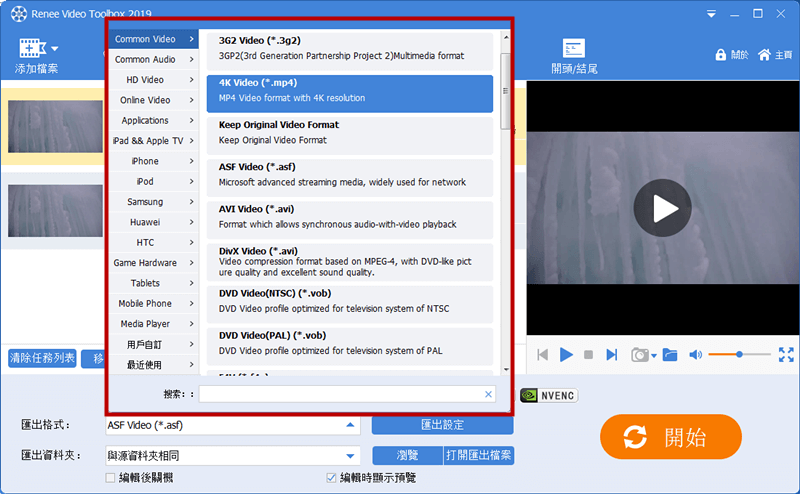
- 對影片完成需要的剪輯操作後,在格式列選擇匯出格式(可任意轉換影片格式),保存位置,最後點擊【開始】按鈕保存即可。
相關主題 :
GIF製作軟體:在iPhone/Android/Windows/Mac上輕鬆創建GIF

2026-11-10
鐘雅婷 : 為了創建精美的GIF動畫,少不了GIF製作軟體的幫忙。本文將介紹一些適用於iPhone、A...